
相信很多SolidWorks设计师都会遇到这样的情况,就是下载网上的模型、客户发过来的模型等等,打开出现solidworks将来的版本、solidworks未来版本这样的情况,如下图所示:

那么我们如何知道这个模型是哪个版本SolidWorks画的呢?方便我们升级我们现在安装的SolidWorks版本。
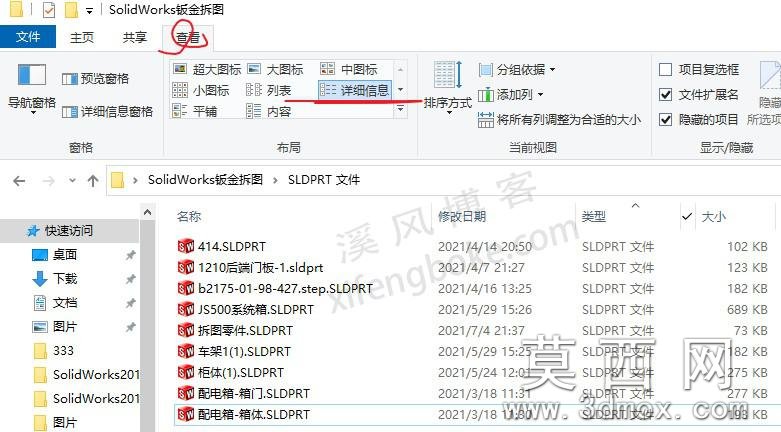
1、将模型放到文件夹里面,然后我们让模型显示详细信息
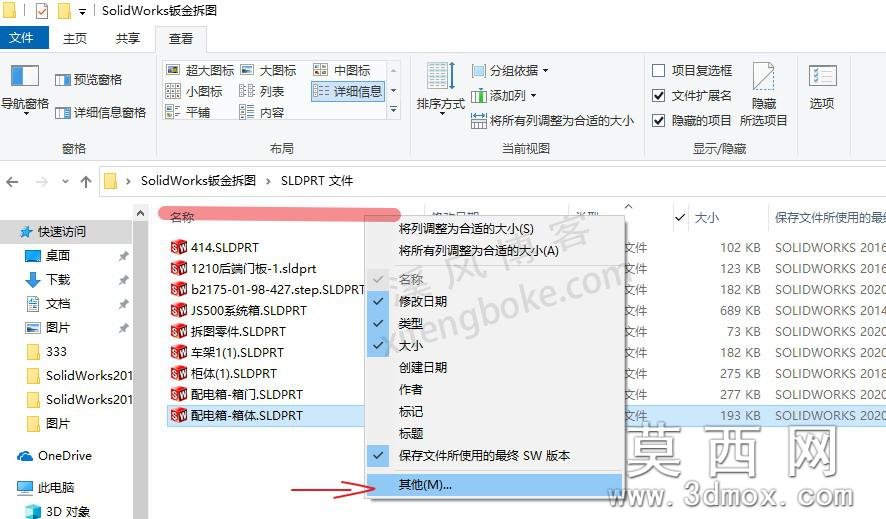
2、然后我们在名称位置右击,选择其他。。。
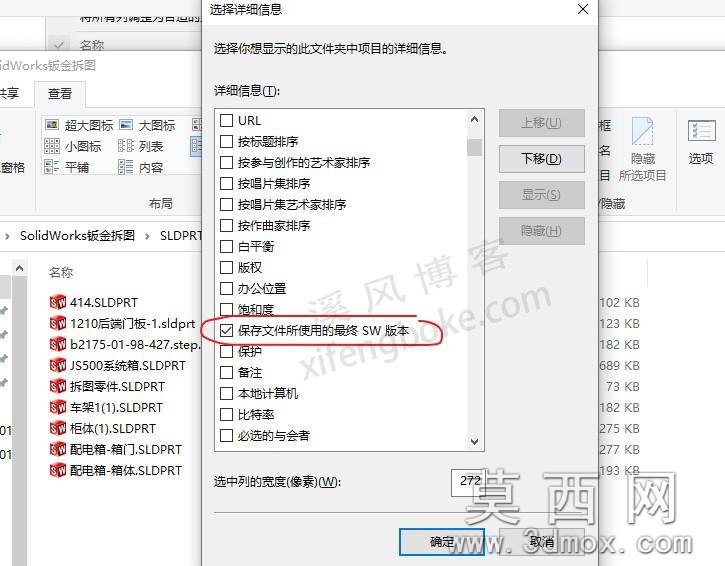
3、弹窗之后,我们往下滑,找到“保存文件所使用的的最终SW版本”,然后点击确定
4、然后我们就显而易见,在后面出现一栏,保存文件所使用的的最终SolidWorks版本,如下图所示:
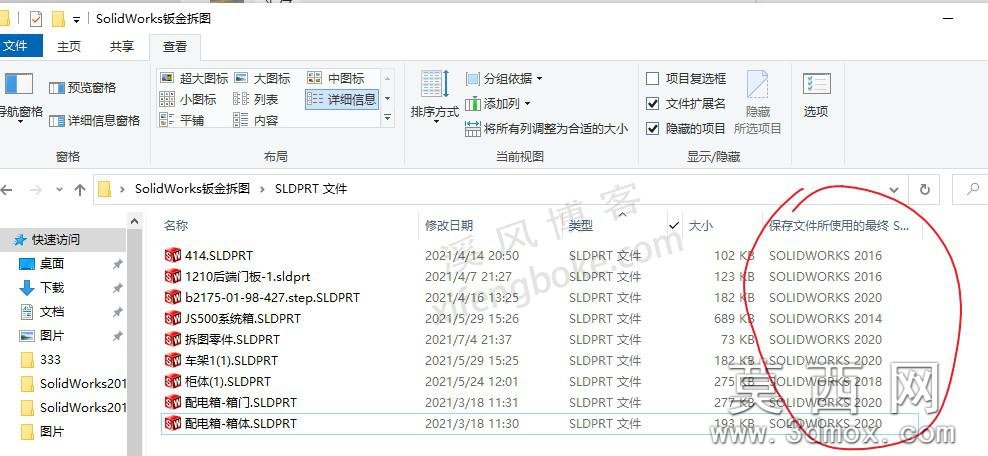
我们就可以很轻松的得到SolidWorks模型的版本,找人打开转存或者升级SolidWorks版本,都有的放矢。

 微信登录
微信登录
 QQ登录
QQ登录
