
1、用SolidWorks打开零件的三维模型,并基本理解零件结构。第一个示范的零件为
注:SolidWorks及下面使用的AutoCAD皆可用Ctrl+Z进行撤销,用Ctrl+Y恢复。
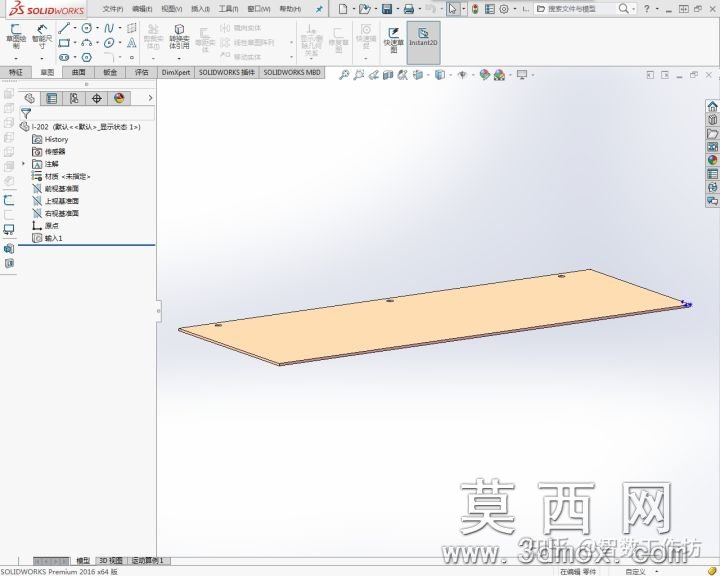
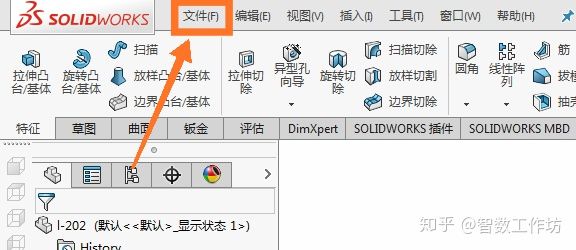
(1)依次单击“文件”、“从零件制作工程图(E)”。
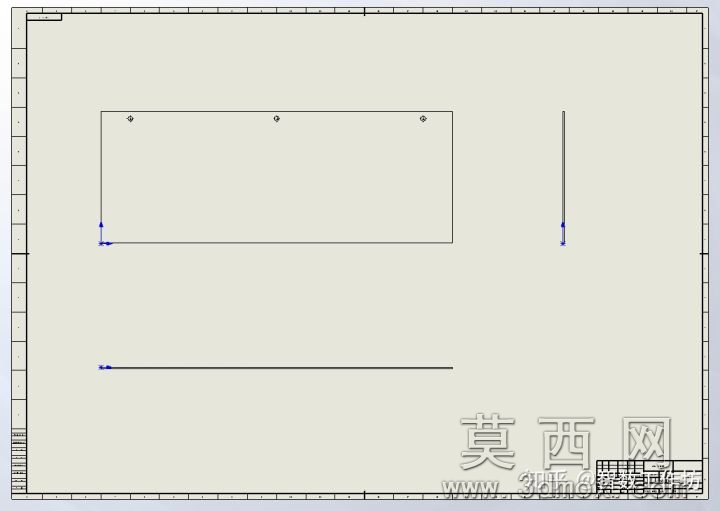
(3) 将右侧的基本视图拖入图框内,绘制基本视图。可先将主视图拖入图框内,再将鼠标向下移至合适的位置并单击放置俯视图。创建左视图与其他基本视图的方法与此相同。
② 也可先插入某一视图,后将鼠标移至其上,此时在视图周围会出现一虚线框。
下图为初步创建完毕的三视图。
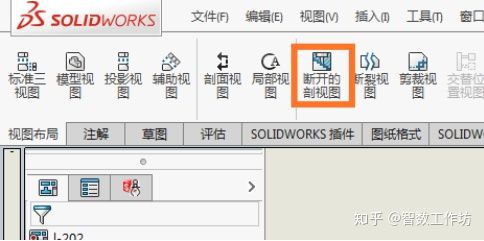
①点击“断开的剖视图”。
③单击主视图上的相对应的孔的边线并按回车键或点击绿色的“√”进行确定。
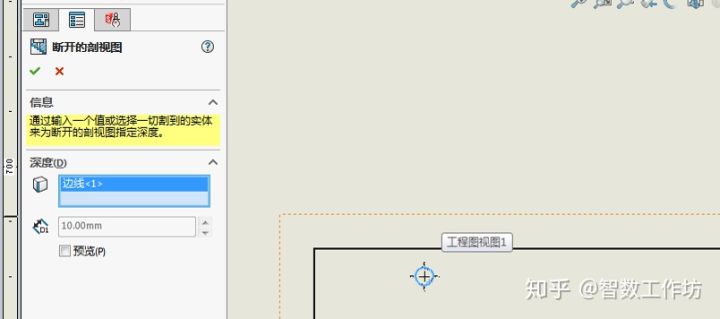

⑤点击剖切孔内壁形成的两条边线(与中心线平行),生成中心线并按回车或点击绿色的“√
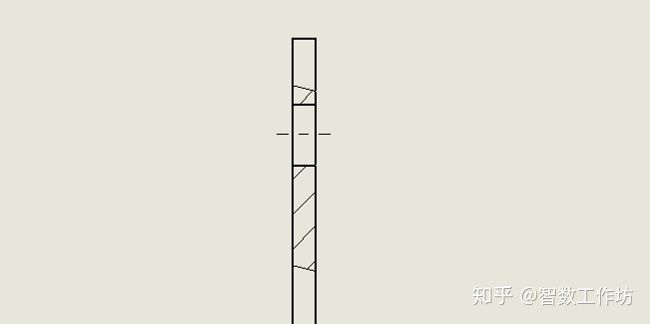
下图为完成的孔的局部剖视图
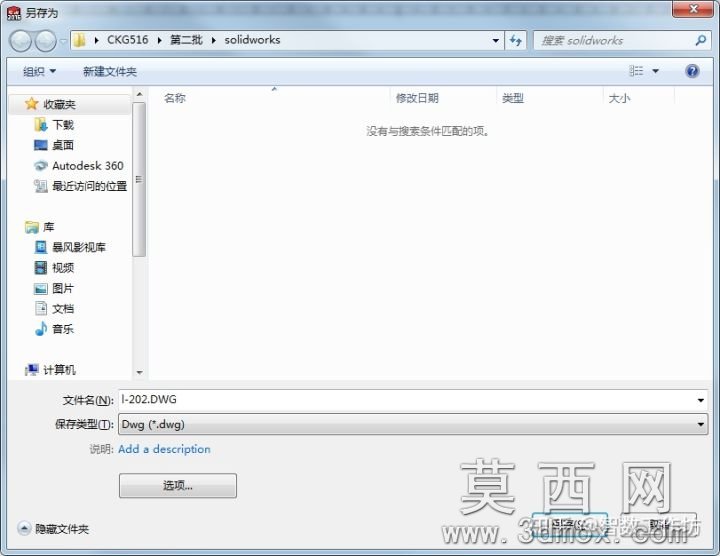
5、 将工程图另存为成AutoCAD的“dwg”格式。
(2)在“保存类型(T)”后选择“Dwg(* .dwg)”,保存至自己想要的位置。
1、设置AutoCAD中的标注样式。
(2)依次点击“格式”、“标注样式(D)”或“标注”、“标注样式(S)”开始设置标注样式。
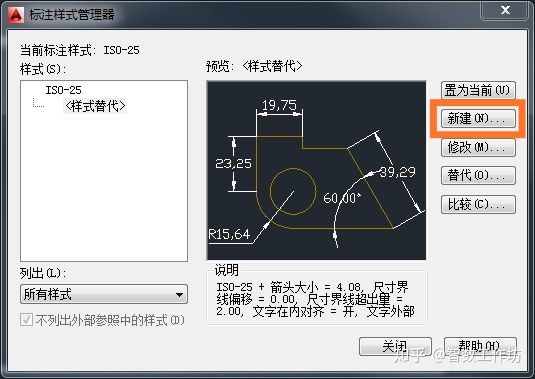
样式名自定,本文中选择默认,选择基础样式为“<样式替代>”,点击“继续”。
2. 设置AutoCAD中的线性。
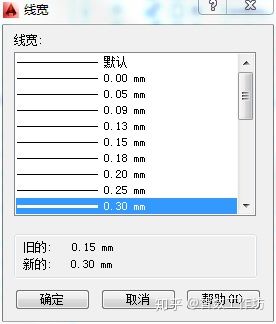
(2)将粗实线层改为青色,线宽0.3mm。
②点击粗实线层后的“线宽”,并选择0.3mm,点击确定。
3、将从SolidWorks中导出的图框与标题栏删去,并绘制新图框。
注:AutoCAD中多次框选时可保留选中之前框选中的内容,若想取消之前选中的内容按esc键即可。
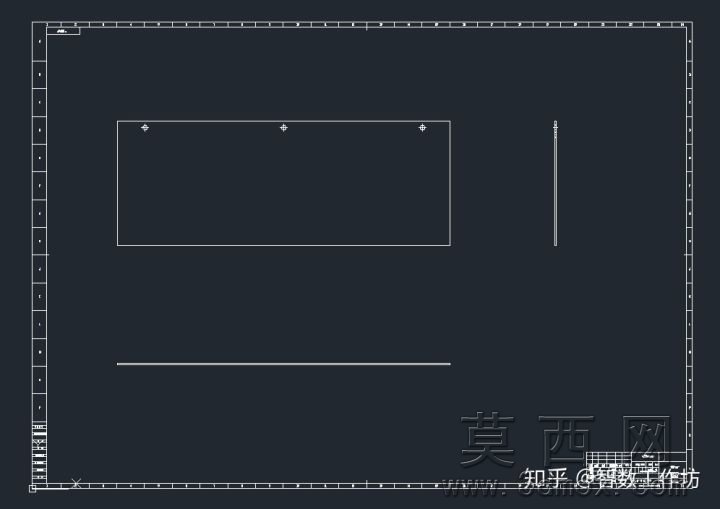
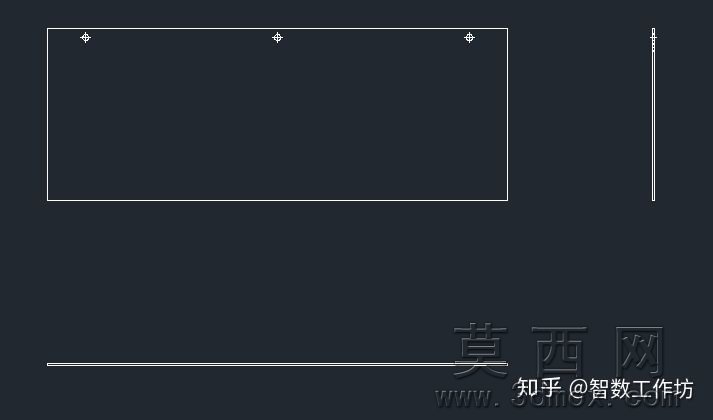
下图为图框和标题栏删除后的图纸
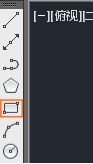
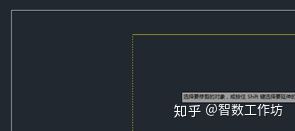
①选择矩形工具(也可输入rec并按下回车)。
③选择偏移工具。(也可输入of并按下回车)。
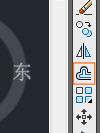
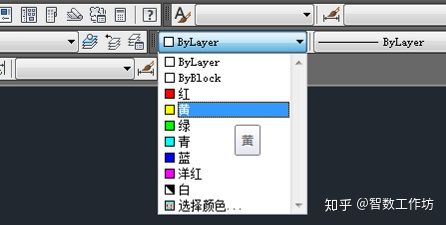
⑤ 选中刚刚偏移后产生的矩形,将其改为黄色,并点击分解工具,使其分解为四条线段。
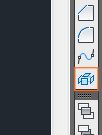
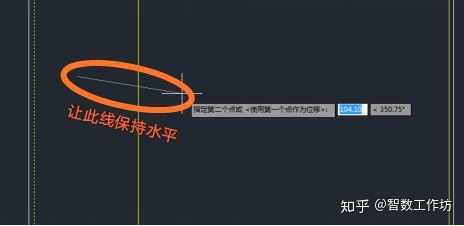
⑦点击图纸上任意一点,然后松开鼠标左键,向右拉动一定距离(注意让连接鼠标当前位置与点击的点之间的白线保持水平),输入20,并按回车。
修剪前
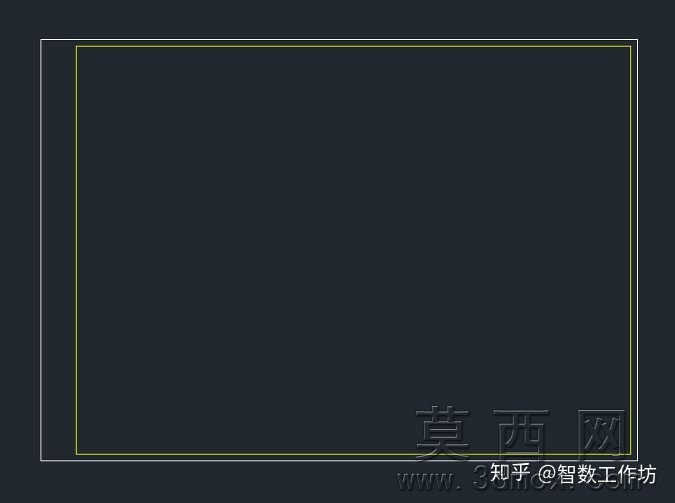
完成的图框
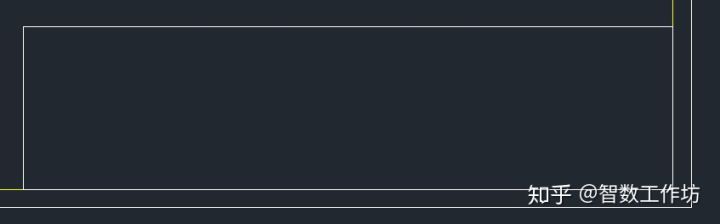
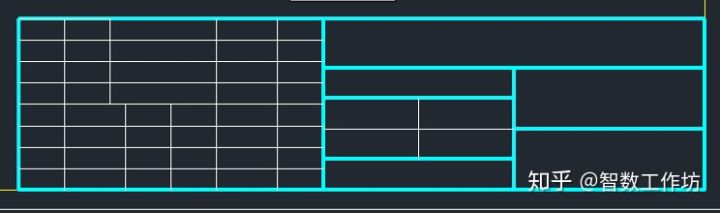
(1)以黄色图框的右下角为起点,用矩形工具绘制一180×45的矩形(具体步骤见P10)。
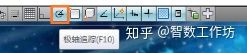
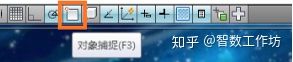
①左键点击“极轴追踪”至按钮变成淡蓝色,右键点击“对象捕捉”。
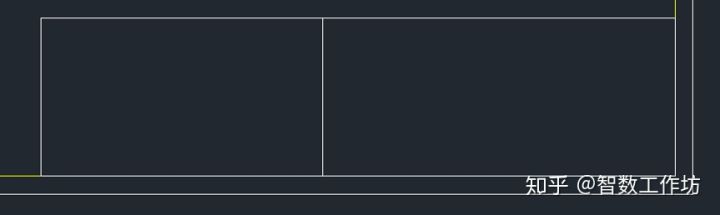
③选择直线工具(也可输入l并按下回车)。

⑤ 将鼠标竖直向下移动移动至矩形下边,捕捉到与其相交的点,然后单击,完成第一条线的绘制,并按esc退出直线工具。
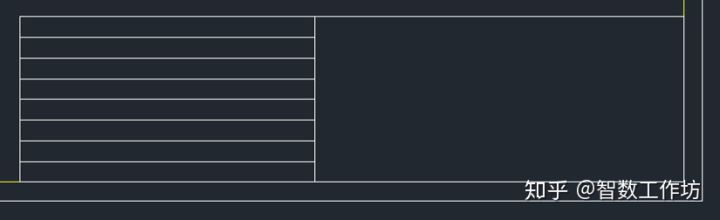
⑦使用偏移工具将左侧的上边向下偏移7次,每次偏移5.625。
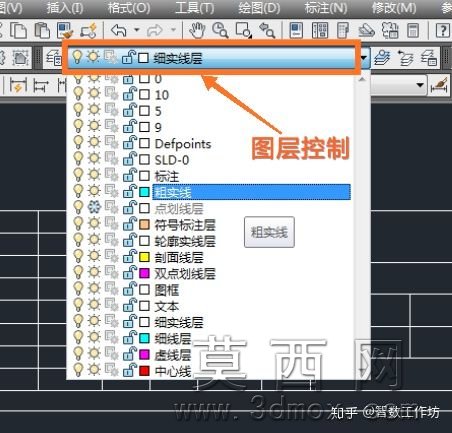
⑨ 选需要更改为粗实线的线(在由图中已更改完毕),依次点击“图层控制”、“粗实线”,将其改为粗实线,完成标题栏线条的绘制。
①用“多行文字”工具并依次点击标题栏右上角格子的最上角和右下角。

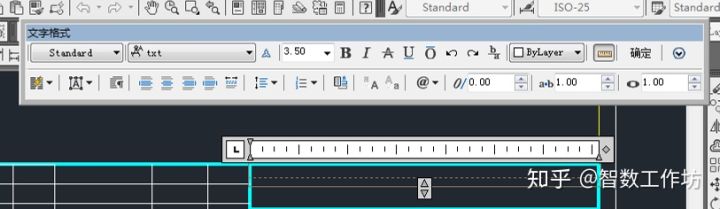
③ 输入“智数工作坊”,并点击“确认”。然后用移动工具将文字移动至单元格中央。

4、将新绘制的图框与标题栏进行缩放,缩放至比图形略大。本图采用放大三倍。
(2)使用缩放工具(也可输入sc并按下回车)。
(4)输入“3”并按回车,完成图框的缩放。
(5)因为本图将图纸大小放大了三倍,就相当于将图形缩小到了零件的1/3大小。在标题栏中“比例”下的格子中插入文字“3:1”(双击文字可进行修改)。
6、修改图形的图层。
(2)将图形所有轮廓线的图层改为粗实线,中心线的图层改为中心线,剖面线的图层改为细实线。
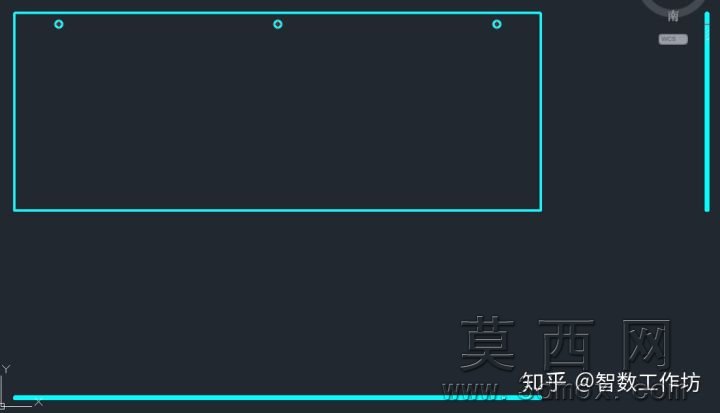
(1)将图层改为中心线。
(3)将鼠标竖直向下拉至俯视图下方,单击,创建一条竖直的线段,并按esc退出工具。
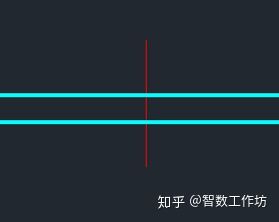
(5)通过上步的方法调整线段的两个端点,最终将中心线调整至合适的位置与长度。
(7)可将本零件图的文件复制一份,将副本中的视图全部删去,仅保留图框与标题栏,并将其缩小至原尺寸(使用缩放工具输入缩放比例时输入“1/3”)。然后将其重命名为“标准模板”,绘制其他零件是即可直接使用此模板。

 微信登录
微信登录
 QQ登录
QQ登录
