
UGNX8.5正式版安装教程:
1、下载好软件,解压缩之后就会看到安装程序的解压缩文件,如图:
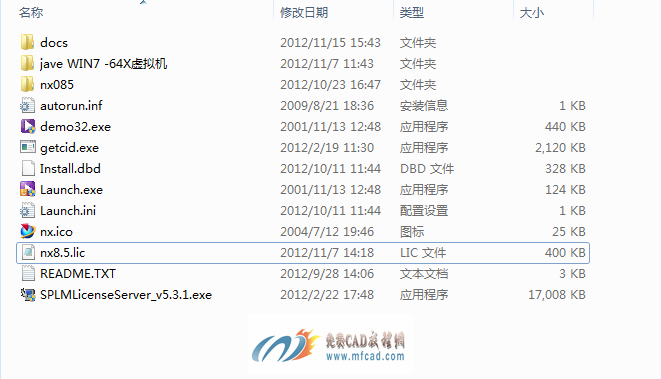

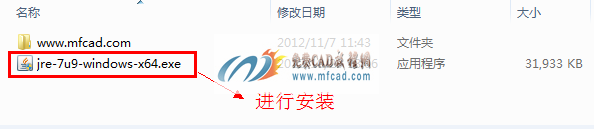
首先打开 java_ WIN7_X64虚拟机文件夹,然后安装 jre-7u9-windows-64 文件,双击进行安装,如图:
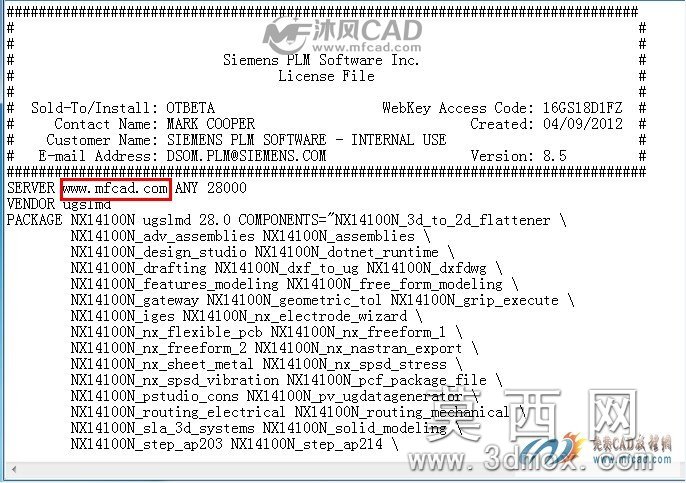
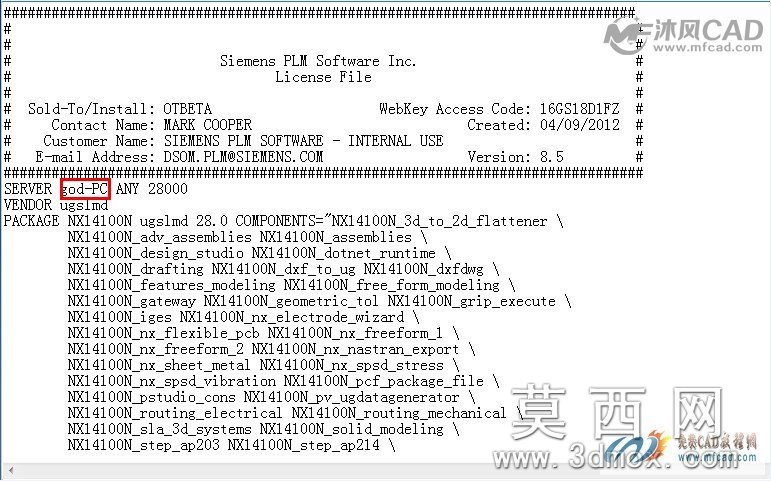
首先以记事本的格式打开破解文件中的许可证文件,打开文件之后要用自己的电脑计算机的名称修改,下面红色方框中的“www.mfcad.com”,如图:
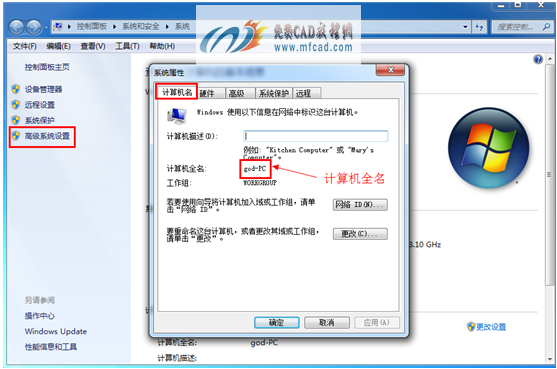
下面教大家如何找到自己的计算机名:在 计算机 上单击鼠标右键,然后选择---属性,在弹出的对话框中,选择高级系统设置,在打开的系统属性对话框中选择计算机名选项卡,红色方框内的即为计算机全名,如图:
然后将计算机名复制、替换到上步骤中的“www.mfcad.com”中,替换效果后如图:
4、开始安装
首先打开安装程序,双击打开“Launch“
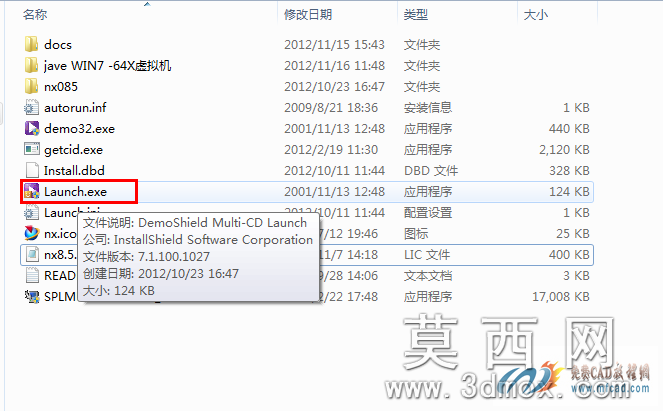
打开后的对话框,如图:
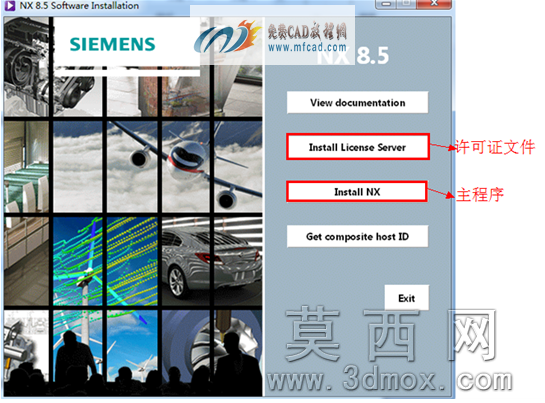
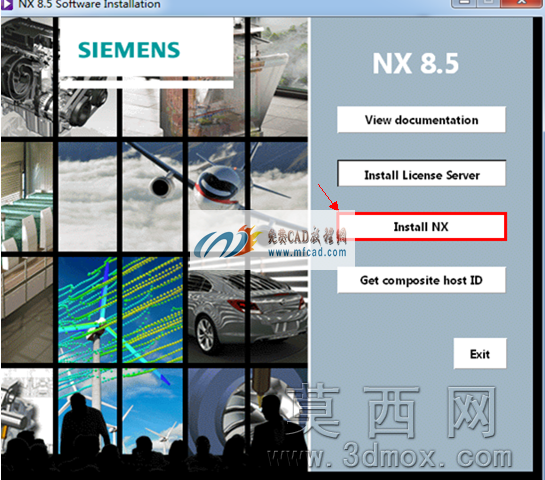
首先我们安装的是许可证文件,然后我们再安装主程序。
单击许可证文件即Install License Server 选项,出现安装准备对话框,如图:
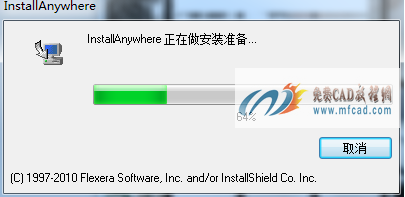
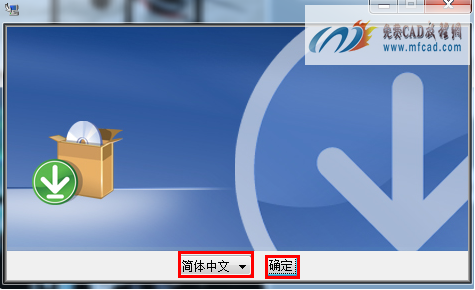
InstallAnywhere安装准备完成后出现的对话框,选择简体中文,然后点击确定,如图:
点击确定后,进行准备安装
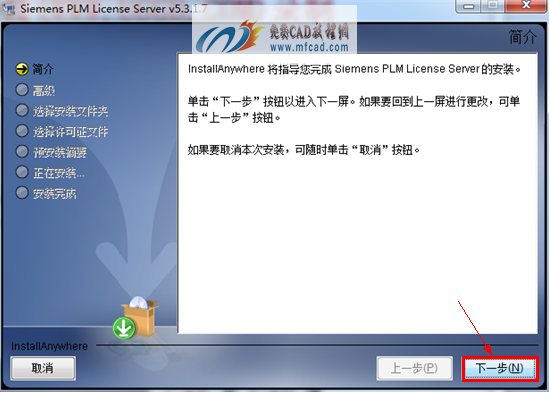
选择下一步进行安装,如图:
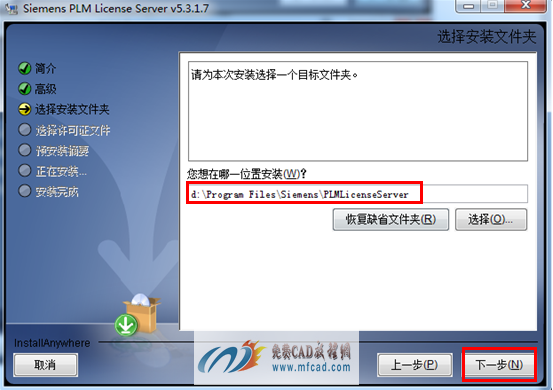
这里我们可以更改许可证文件安装的位置,我们一般将其安装在非系统盘(C盘以外的盘),这里我们将其安装在D盘,选择红色方框内的“选择”选项,如图:
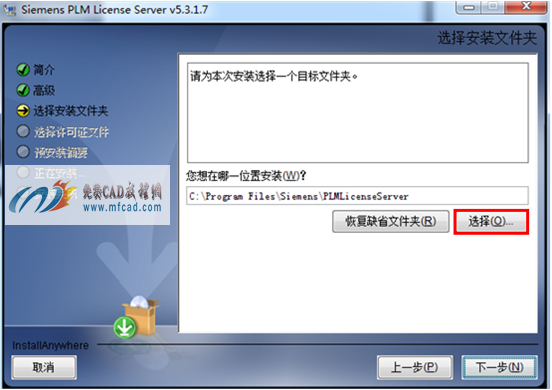
更改安装位置,然后选择下一步,如图:
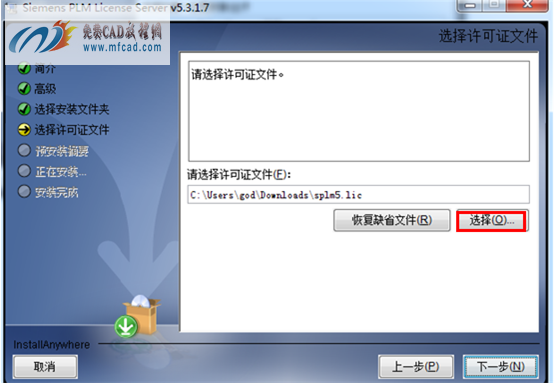
下面接着就是要指定许可证文件了,点击“选择”命令,如图:
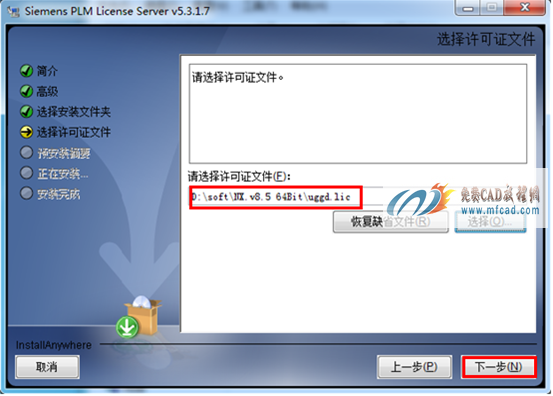
选择我们刚才放置到D盘修改好的许可证文件路径,然后选择下一步,如图:
看一下信息,如果没有出现问题,选择安装,如图:
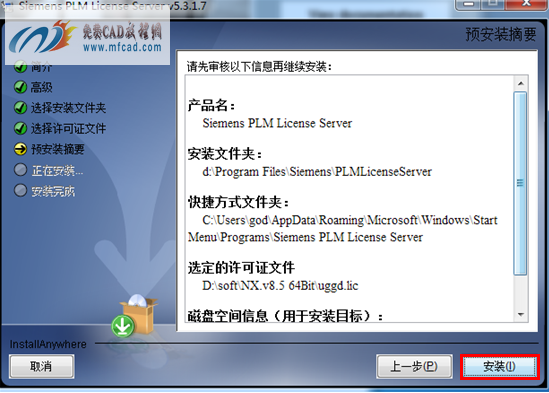
系统自动安装,然后选择完成
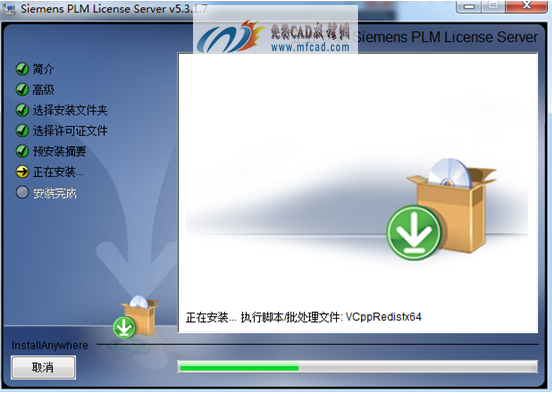
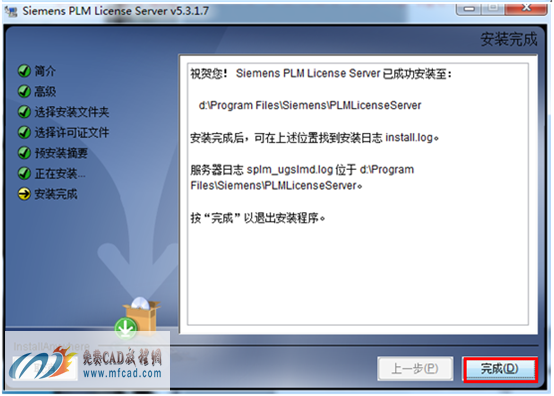
5、选择“Install NX”选项,安装主程序
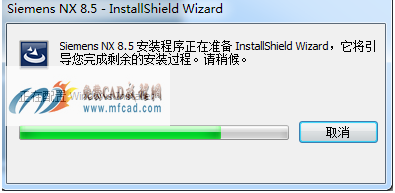
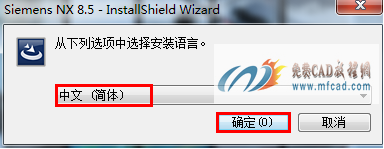
选择 中文(简体),然后点击确定,如图:
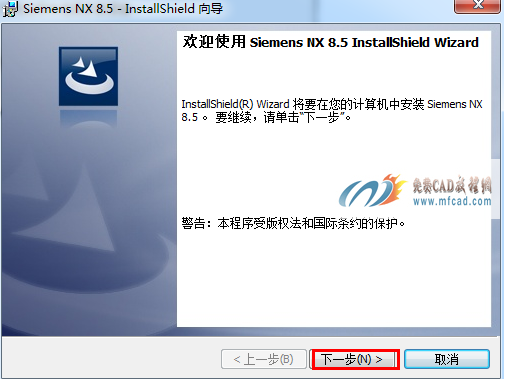
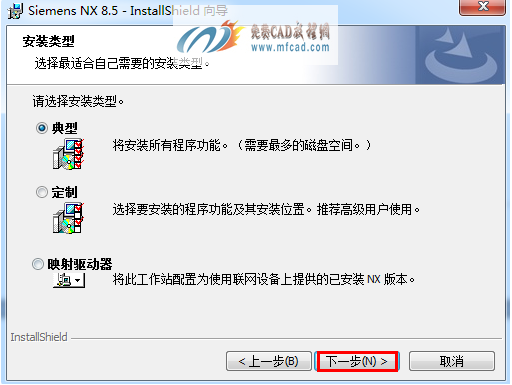
更改安装目录,选择更改,如图:
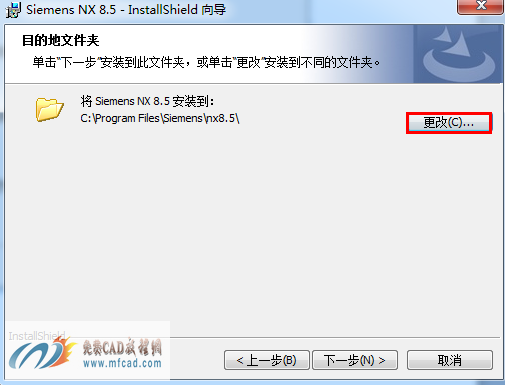
选择要安装的目录,然后点击下一步,如图:
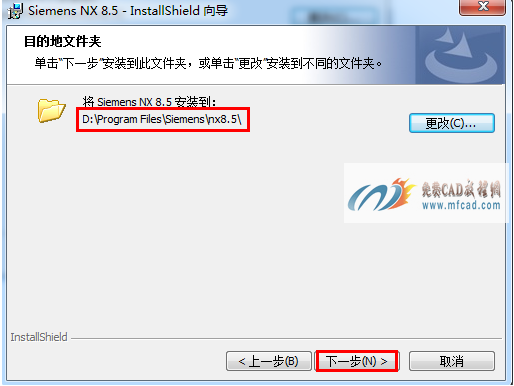
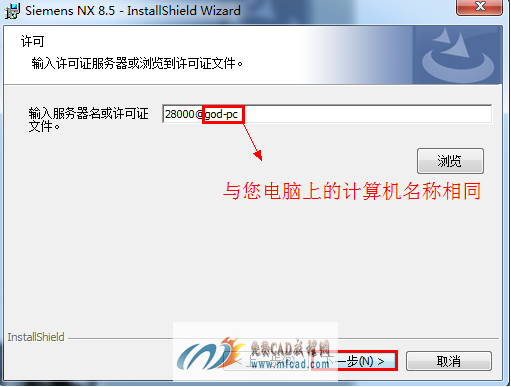
点击下一步:
注意:一定要确认红色方框内的计算机名称与您电脑的计算机名称一致
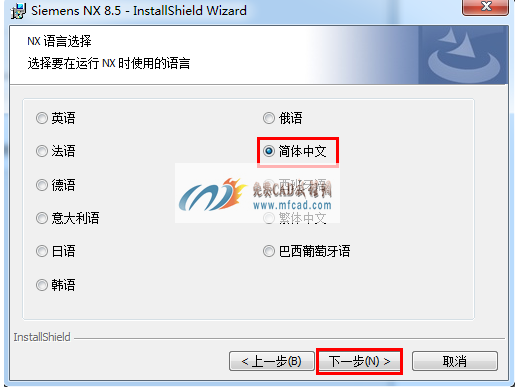
选择安装语言为简体中文,选择下一步:
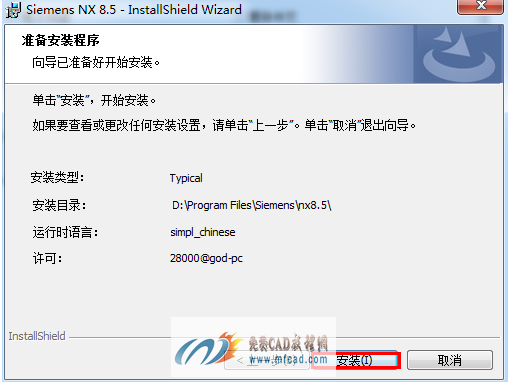
再次确定安装信息,如果准确无误,选择安装,如图:
点击完成,完成安装,如图:
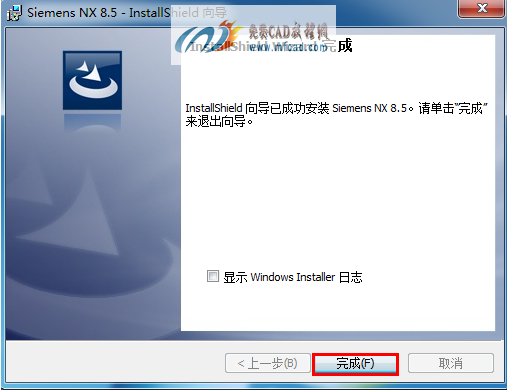
点击Exit,退出ug安装程序,如图:
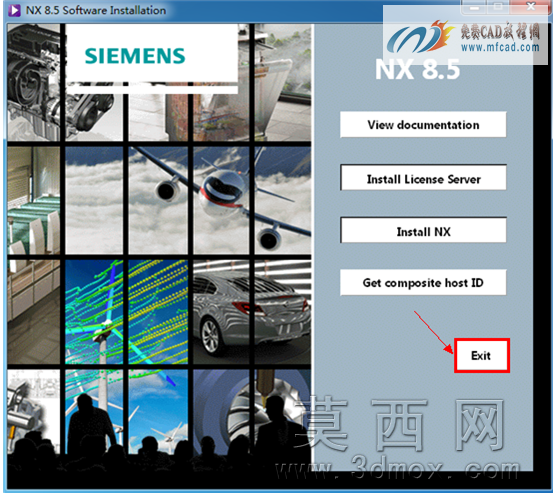
6、破解文件
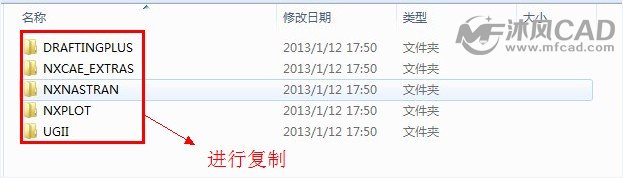
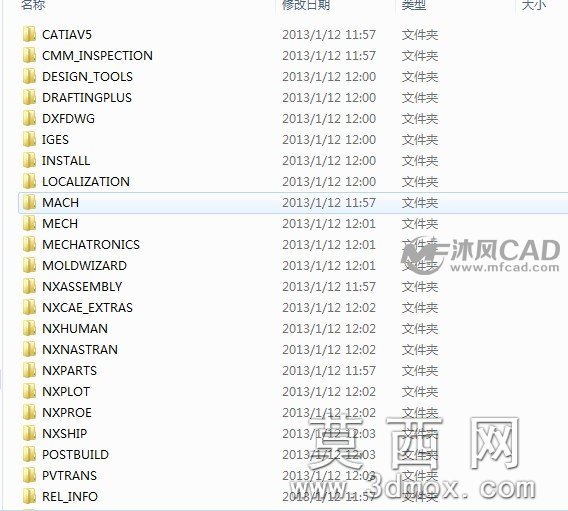
在我们解压的破解文件NX_8.5.0_Win64_crack_SSQ中找到复制到主程序中的DRAFTINGPLUS、NXCAE_EXTRAS、NXNASTRAN、NXPLOT、UGII这5个文件夹,并点击复制

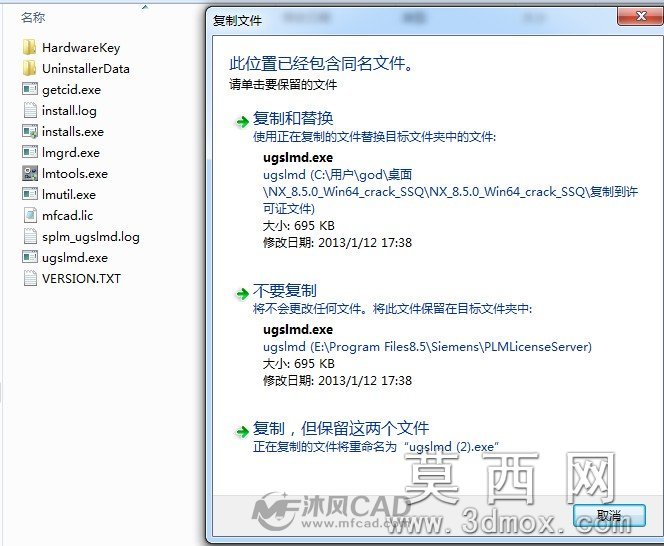
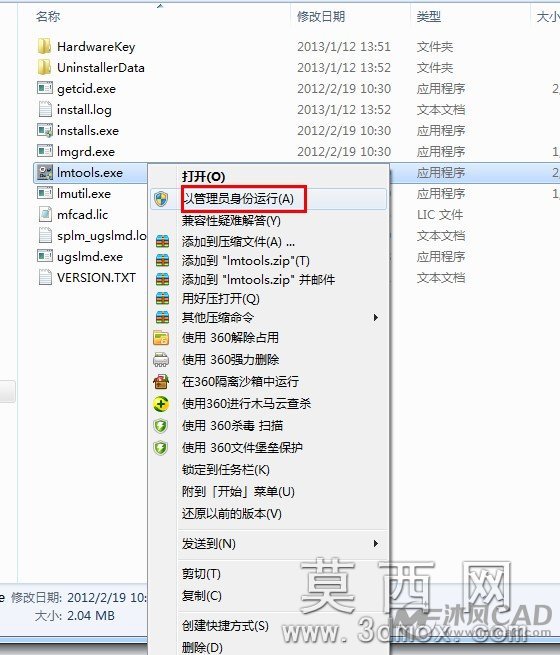
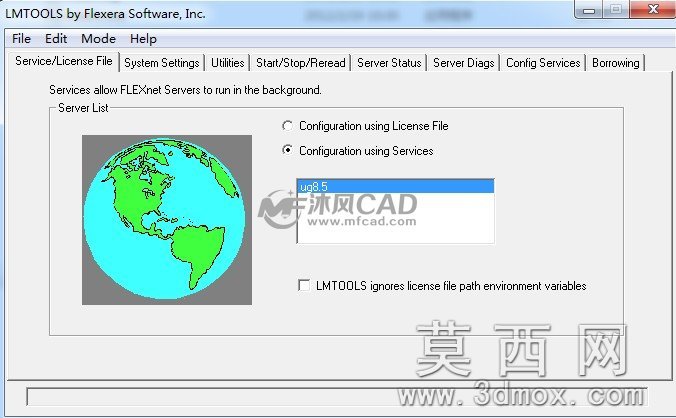
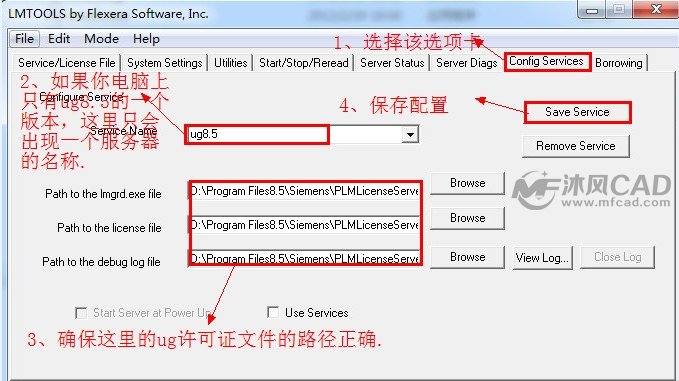
首先以管理员身份运行D:\Program Files8.5\Siemens\PLMLicenseServer路径下的lmtools.exe文件,如图:
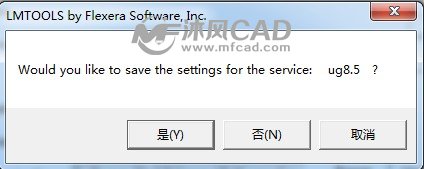
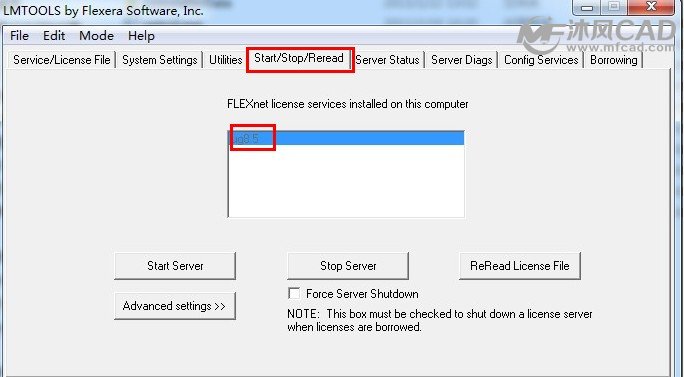
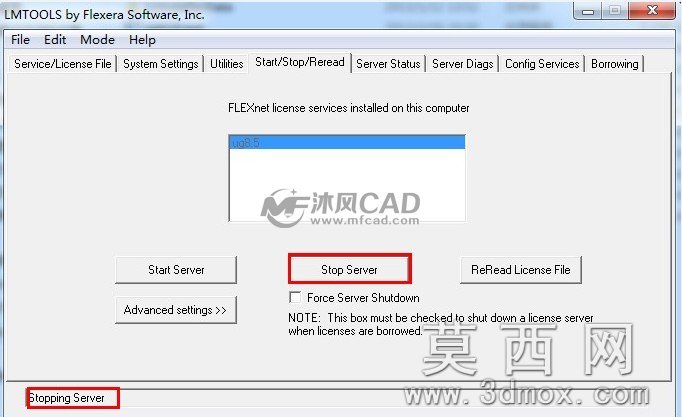
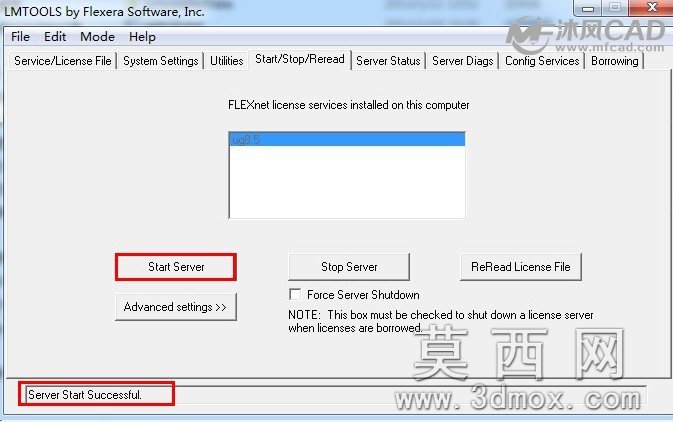

其他参考文章:

 微信登录
微信登录
 QQ登录
QQ登录
