
今天有学员问道这样一个问题,两个SolidWorks零件装配在一起的时候发现比例不协调,有的零件被放大了1000倍,那么SolidWorks可不可以把零件整理放大或者缩小呢?答案是可以的,非常的方便。
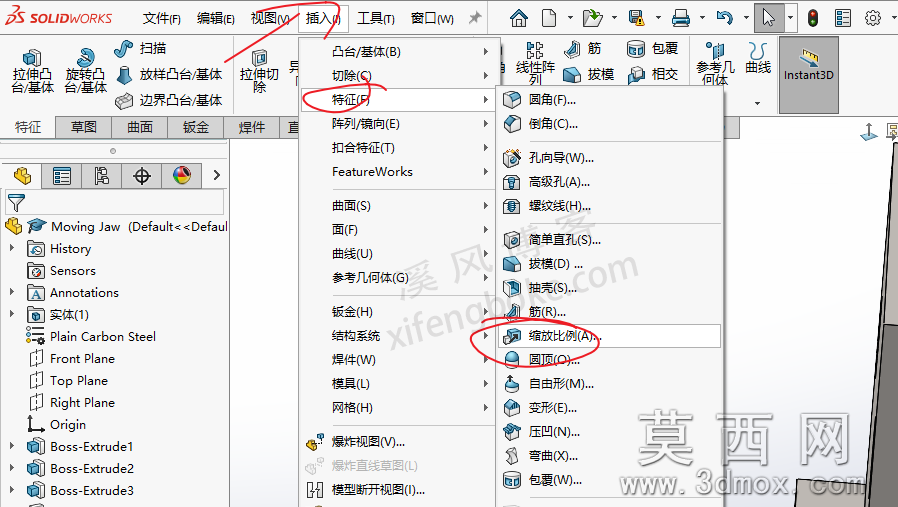
1、打开SolidWorks零件,然后我们找到菜单-插入-特征-缩放比例
2、然后弹出属性设置,比例参数:
比例缩放点一般是:重心,原点、坐标系
比例可以勾选统一比例,直接输入放大倍数123456或者缩小0.123456。
如果你不是按照这个,也可以不勾选统一比例,分别设置xyz,这个不常用。
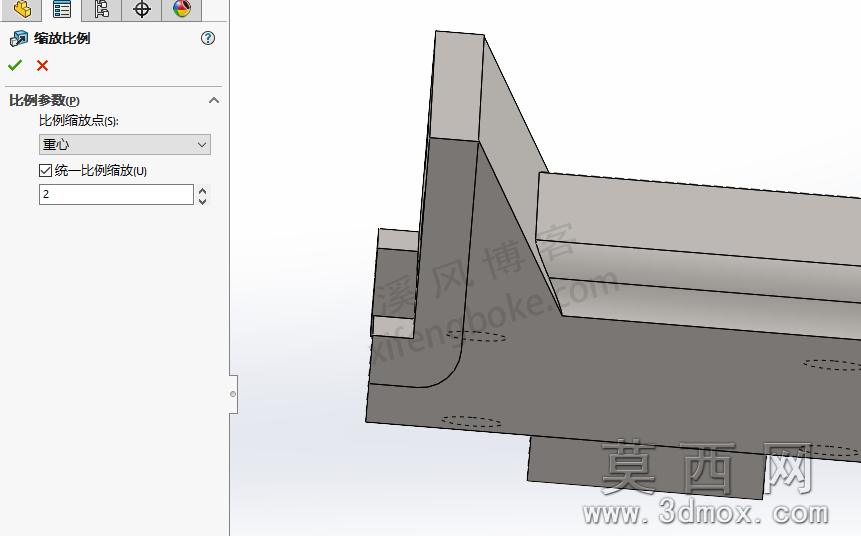
3、设置完以后确认即可。你会神奇的发现零件竟然整体变大或者缩小啦。省去了改图的麻烦。
以上就是SolidWorks零件放大或者缩小的解决方法,希望可以帮助到大家,感谢对溪风的支持,转发收藏备用奥。

 微信登录
微信登录
 QQ登录
QQ登录
