莫西3D模型平台,坚持走精品路线!
当前位置:莫西网 > Solidworks > Solidworks教程 >

如何查看SolidWorks模型是哪个版本画的?

类别:Solidworks教程 | 来自:未知未知 | 发布时间:2022-05-22 | 人气值:

相信很多SolidWorks设计师都会遇到这样的情况,就是下载网上的模型、客户发过来的模型等等,打开出现solidworks将来的版本、solidworks未来版本这样的情况,如下图所示:

如何查看SolidWorks模型是哪个版本画的?  solidworks版本 第1张

那么我们如何知道这个模型是哪个版本SolidWorks画的呢?方便我们升级我们现在安装的SolidWorks版本。

方法很简单,操作步骤如下:

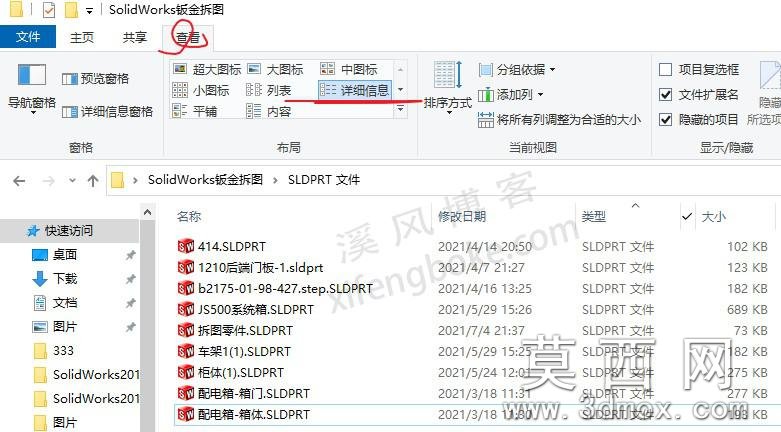
1、将模型放到文件夹里面,然后我们让模型显示详细信息

如何查看SolidWorks模型是哪个版本画的?  solidworks版本 第2张

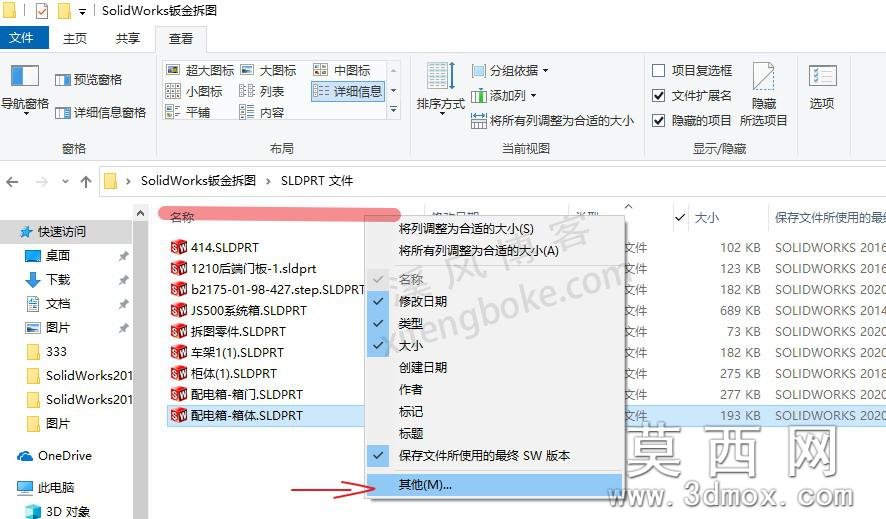
2、然后我们在名称位置右击,选择其他。。。

如何查看SolidWorks模型是哪个版本画的?  solidworks版本 第3张

3、弹窗之后,我们往下滑,找到“保存文件所使用的的最终SW版本”,然后点击确定
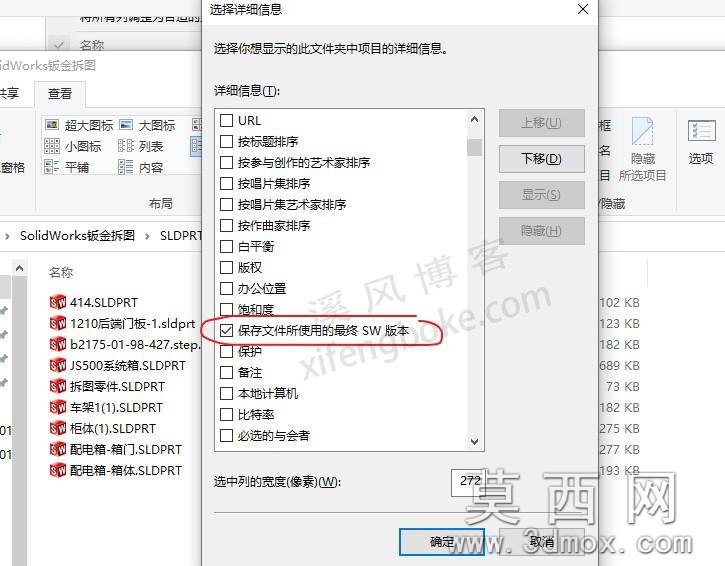
如何查看SolidWorks模型是哪个版本画的?  solidworks版本 第4张

4、然后我们就显而易见,在后面出现一栏,保存文件所使用的的最终SolidWorks版本,如下图所示:
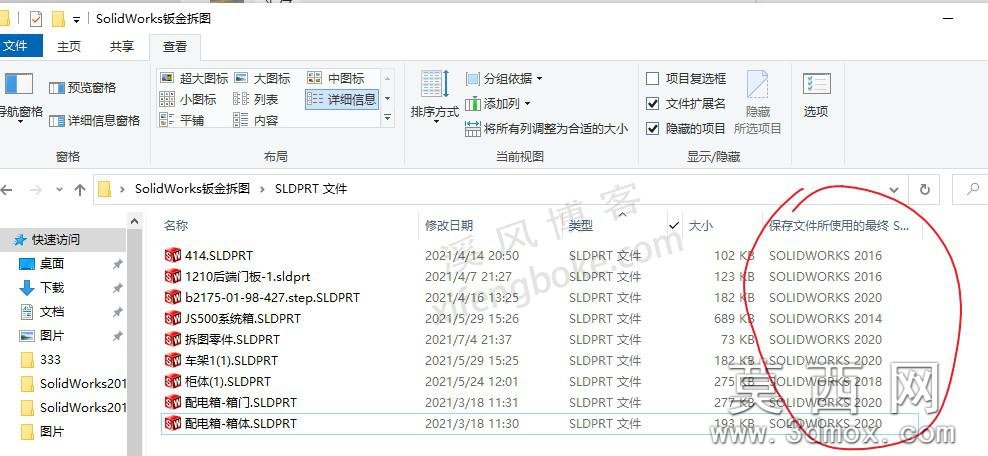
如何查看SolidWorks模型是哪个版本画的?  solidworks版本 第5张

我们就可以很轻松的得到SolidWorks模型的版本,找人打开转存或者升级SolidWorks版本,都有的放矢。

说点什么吧
  • 全部评论(0
    还没有评论,快来抢沙发吧!