 微信登录
微信登录
 QQ登录
QQ登录


使用 SolidWorks 焊件创建钢楼梯
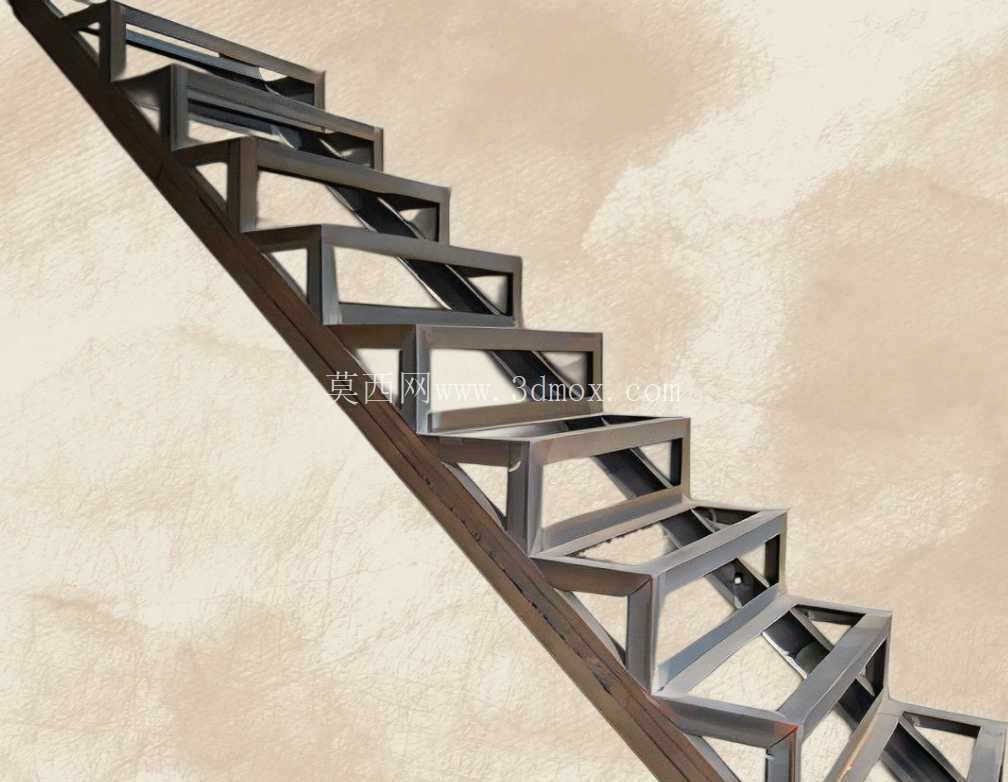
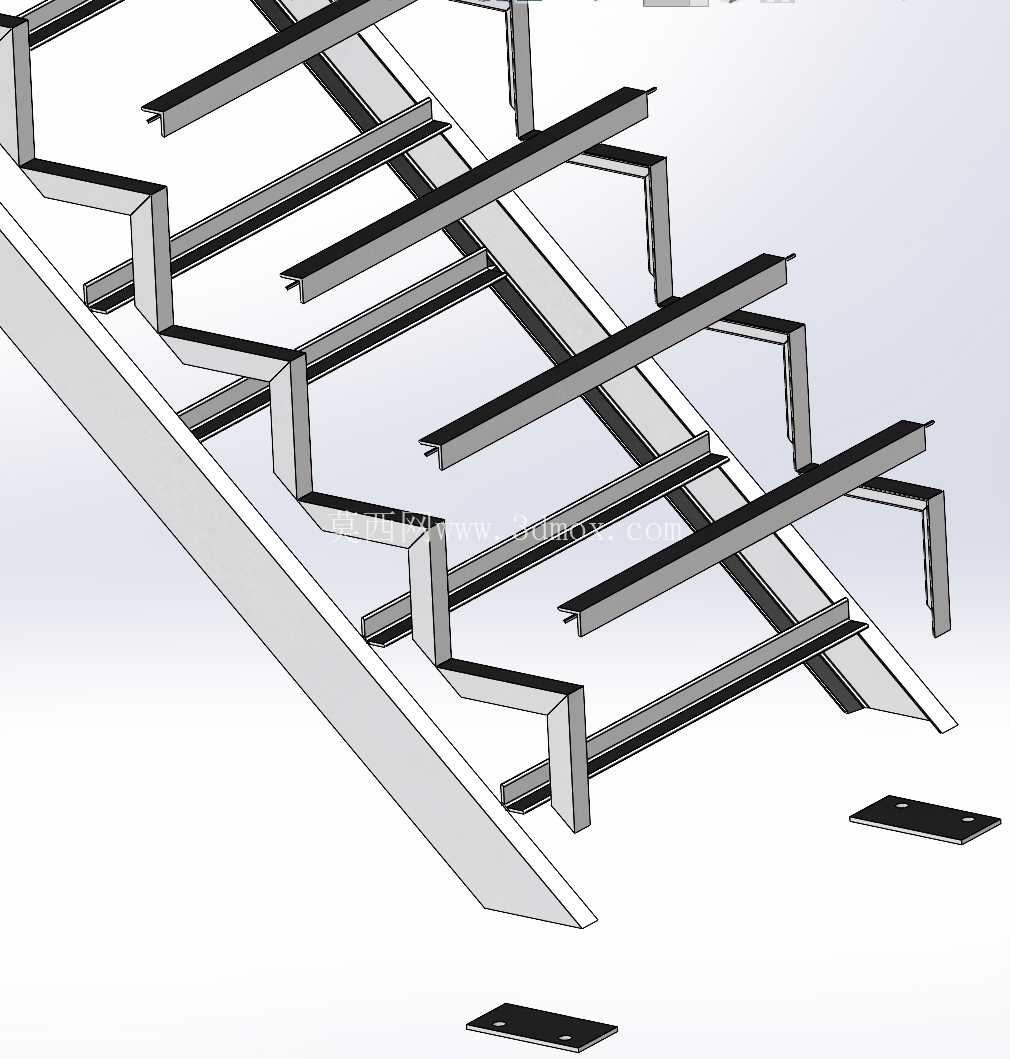
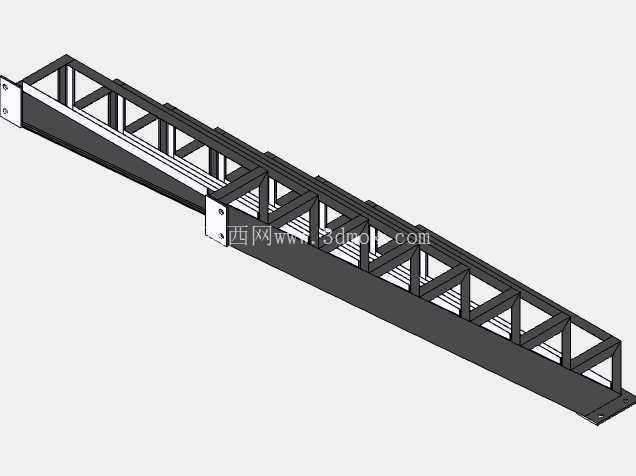
对于想要探索 3D 机械设计的初学者来说,在 SolidWorks 中创建钢楼梯焊件可能是一个引人入胜的项目。 本 SolidWorks 初学者教程将指导您完成整个过程,重点关注焊件的使用。 以下是使用 SolidWorks 制作钢楼梯焊件的步骤。创建钢楼梯焊件的步骤创建平面 1:首先设置第一个参考平面,它将作为 3D 草图的基础。3D 草图:使用 3D 草图工具勾勒出楼梯的基本结构。 该草图将指导结构构件的放置。焊件结构:激活 SolidWorks 中的焊件工具。 该工具允许您使用预定义的轮廓创建结构。选择轮廓:梁:使用通道 6 x 10 轮廓作为楼梯结构的主梁。 这提供了一个坚固的框架。台阶:使用 2 x 2 角型材作为台阶。 由于其强度和易于组装,这种选择在楼梯踏板中很常见。 修剪和延伸:利用修剪/延伸功能来调整横梁和台阶的长度。 这可确保所有组件无缝地组合在一起。 步骤的线性图案:要有效地创建多个步骤,请使用线性图案工具。 此功能允许您沿指定方向复制台阶轮廓,确保均匀的间距和对齐。 梁的剪切拉伸:应用剪切拉伸功能来修剪梁上的任何多余材料。 这一步对于实现愿望至关重要
d 楼梯形状并确保所有零件都符合设计约束。安装板的凸台拉伸:最后,使用凸台拉伸功能创建安装板。 这些板将用于将楼梯结构固定到周围环境。通过执行以下步骤,您可以在 SolidWorks 中有效地创建钢楼梯焊件。 这种练习不仅可以增强您对软件的理解,还可以磨练您设计实用的真实结构的技能。


- 模板大小: 2.84 MB
- 售价:5金币
- 下载次数: 207
- 系统要求: SOLIDWORKS,Rendering
- 软件分类:
