 微信登录
微信登录
 QQ登录
QQ登录


AutodeskFusion360立体标识实体造型
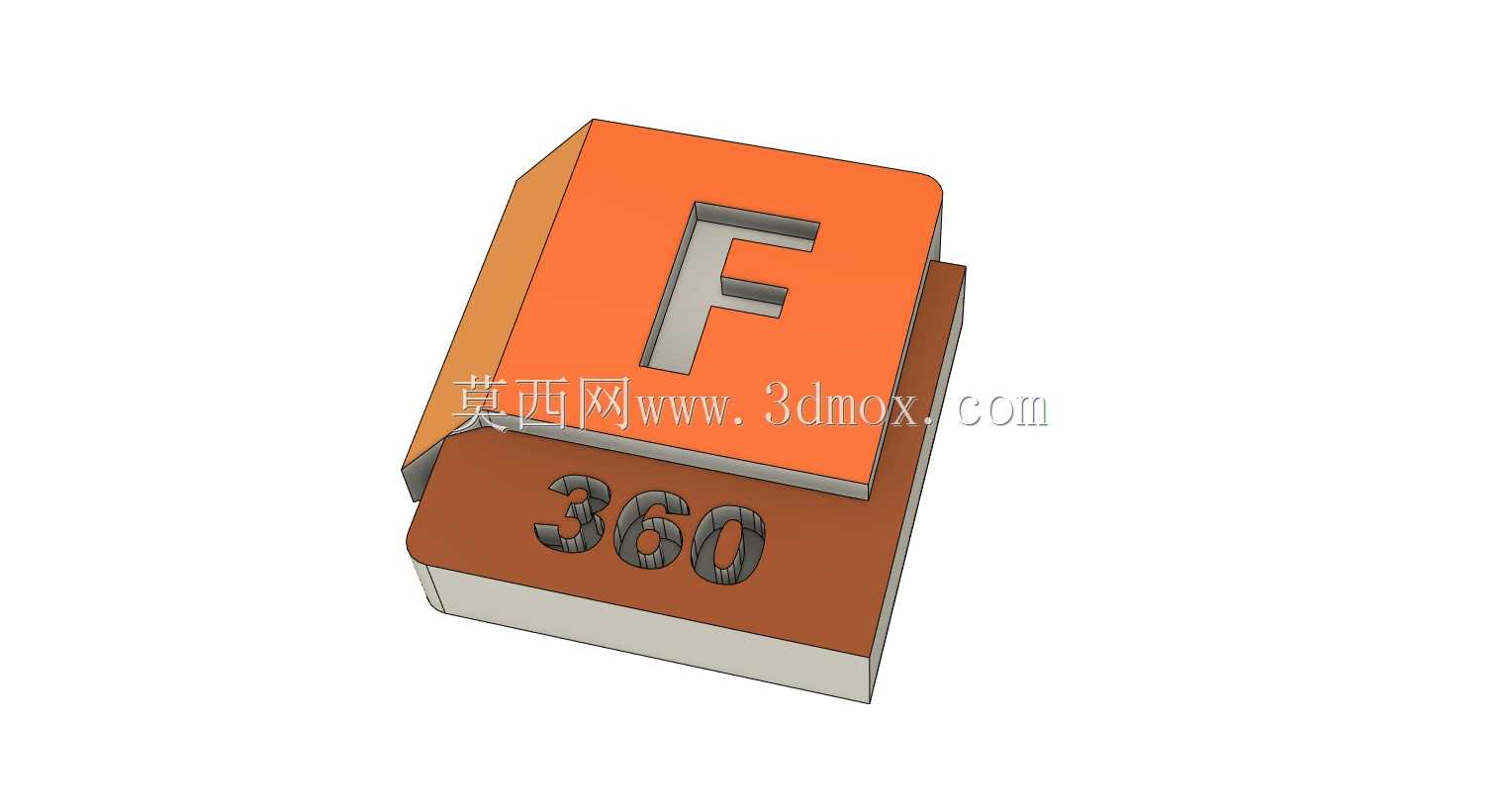
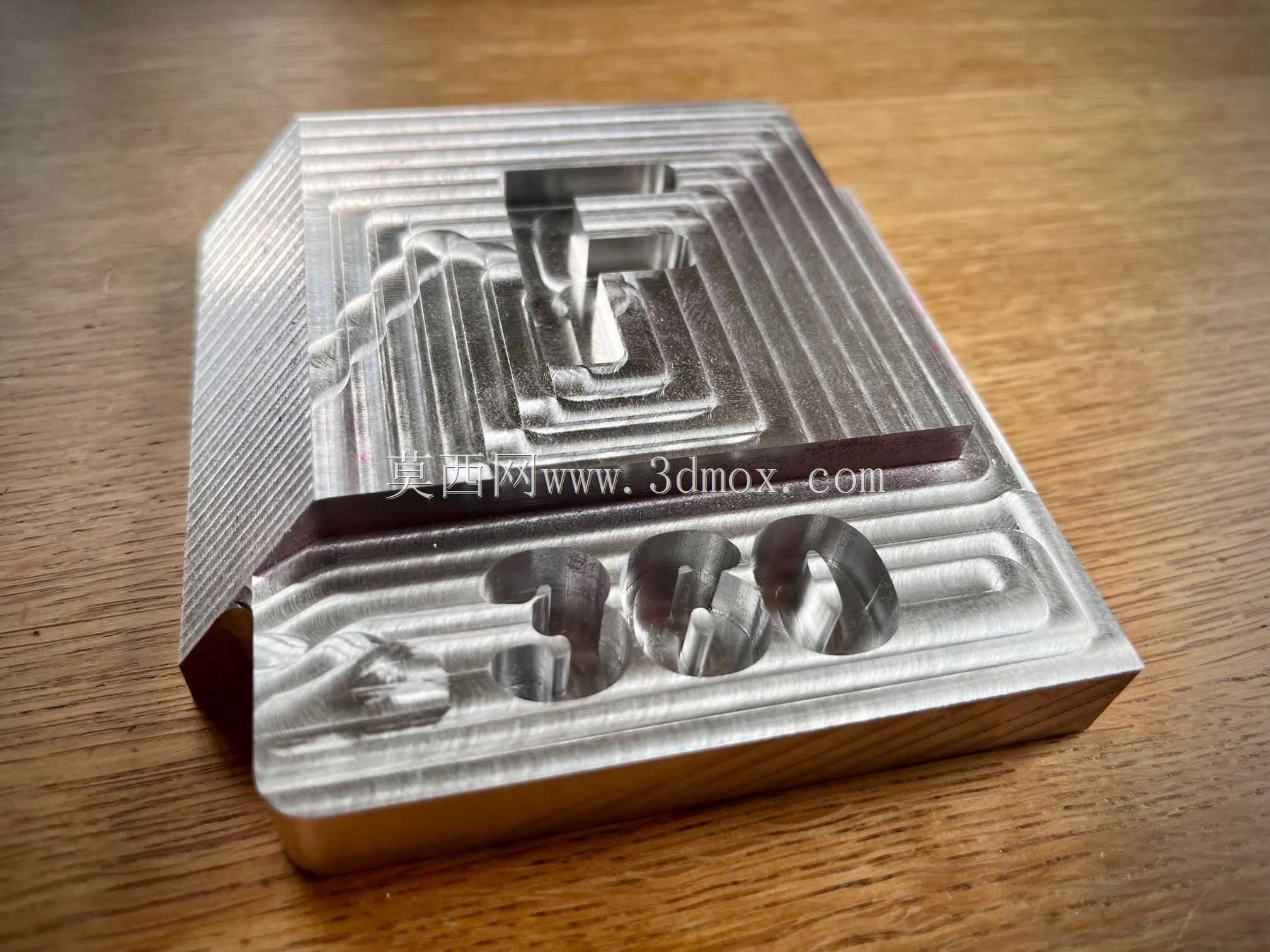
在日常的机械设计工作场景中,这类立体标识实体模型常被用于设计工位的桌面装饰、行业展会的品牌展示摆件、设计类教学场景的演示教具,也可作为3D打印实训的典型练习案例,帮助建模初学者理解实体拉伸、倒角、浮雕特征的构建逻辑。从实际用途来看,该造型还原了Fusion 360软件的视觉标识特征,既可以作为设计从业者的个性化桌面陈设,也能在工业设计软件的线下推广、教学演示环节作为具象化的展示载体,让抽象的软件品牌符号转化为可触摸的实体物件,降低品牌认知的门槛。
从功能特性层面分析,该模型采用分体式块面堆叠结构,上层橙色块体做了圆角过渡处理,避免尖锐棱角带来的磕碰风险,块体表面的F形凹陷特征采用等距偏移切除的方式构建,凹陷深度与块体厚度比例控制在1:4左右,既保证了标识的识别度,又不会因切除过深导致结构强度不足。下层棕色块体表面的360字样采用浮雕式凸起结构,凸起高度控制在2mm区间,字符边缘做了0.5mm的圆角钝化处理,既保证字符的清晰可辨,也避免凸起边缘过于锋利划伤接触面。整个模型的底部做了0.3mm的平面度公差预留,放置在水平工作台面时不会出现翘边、晃动的问题,无需额外加装支撑脚垫即可稳定放置。
设计思路上,建模过程优先从整体块面的比例校准入手,先确定上下两个块体的长宽高比例为3:2:1,上层块体相对下层块体做15度的斜向错位摆放,还原官方标识的视觉透视效果,避免正对齐带来的呆板感。特征构建顺序遵循先整体后局部的原则,先完成两个基础块体的拉伸、倒角、错位装配,再分别处理表面的字符特征:F形凹陷采用草图绘制轮廓后双向拉伸切除的方式,保证凹陷侧壁的垂直度;360字符则先在块体表面绘制文字草图,通过凸台拉伸生成凸起结构,再对字符的所有棱边做统一的圆角处理,模拟官方标识的柔和视觉质感。建模全程采用全参数化驱动,所有特征的尺寸、位置、角度都关联到全局参数,后续如果需要调整标识比例、字符深度、块体厚度,只需要修改对应参数即可快速完成模型迭代,无需重新绘制草图。
外形尺寸与安装边界方面,该模型整体外接矩形尺寸控制在120mm80mm90mm区间,属于小型桌面摆件的尺寸范畴,不会占用过多工作台面空间,常规的FDM3D打印机成型尺寸都可以满足一体打印需求,无需拆分打印后二次粘接。模型的所有外伸特征都做了向内收的安全距离预留,最外侧的突出点距离模型中心的偏移量不超过整体宽度的1/3,放置时的重心投影完全落在底部支撑面范围内,即使受到轻微的外力触碰也不会轻易倾倒。如果需要将该模型固定在展示墙或者展架上,只需要在模型背部预留M3的螺纹安装孔位,即可通过螺丝完成快速固定,安装孔位的位置设计在下层块体的重心高度处,固定后不会出现前倾歪斜的问题。
从建模实操的角度来看,该模型的特征构建难度适中,没有复杂的曲面造型,所有特征都可以通过基础的拉伸、切除、倒角、阵列命令完成,非常适合刚接触Fusion 360软件的初学者练习实体建模的基础操作,理解参数化建模的逻辑。在实际打印制作时,模型的所有悬空角度都控制在45度以内,打印时无需添加额外的支撑结构,既可以节省打印耗材,也能减少后期支撑拆除的打磨工作量,打印完成后的表面质量更容易控制。如果需要做表面涂装处理,模型的块体分界清晰,不同颜色区域之间有明确的棱边作为分界,涂装时不需要做复杂的遮罩处理,就能轻松实现橙色块体、棕色块体、灰色字符的分色效果,降低后期处理的难度。
- 上一篇:写实风格拟人化卡通形象头部造型设计
- 下一篇:火影乌珠木氏族旋涡标识立体造型

- 全部评论(0)

- 模板大小: 1.81 MB
- 售价:5金币
- 下载次数: 9
- 系统要求: Rendering,Fusion 360
- 软件分类: 通用机械零部件