 微信登录
微信登录
 QQ登录
QQ登录


Solidworks环境下C型夹钳零件与装配结构
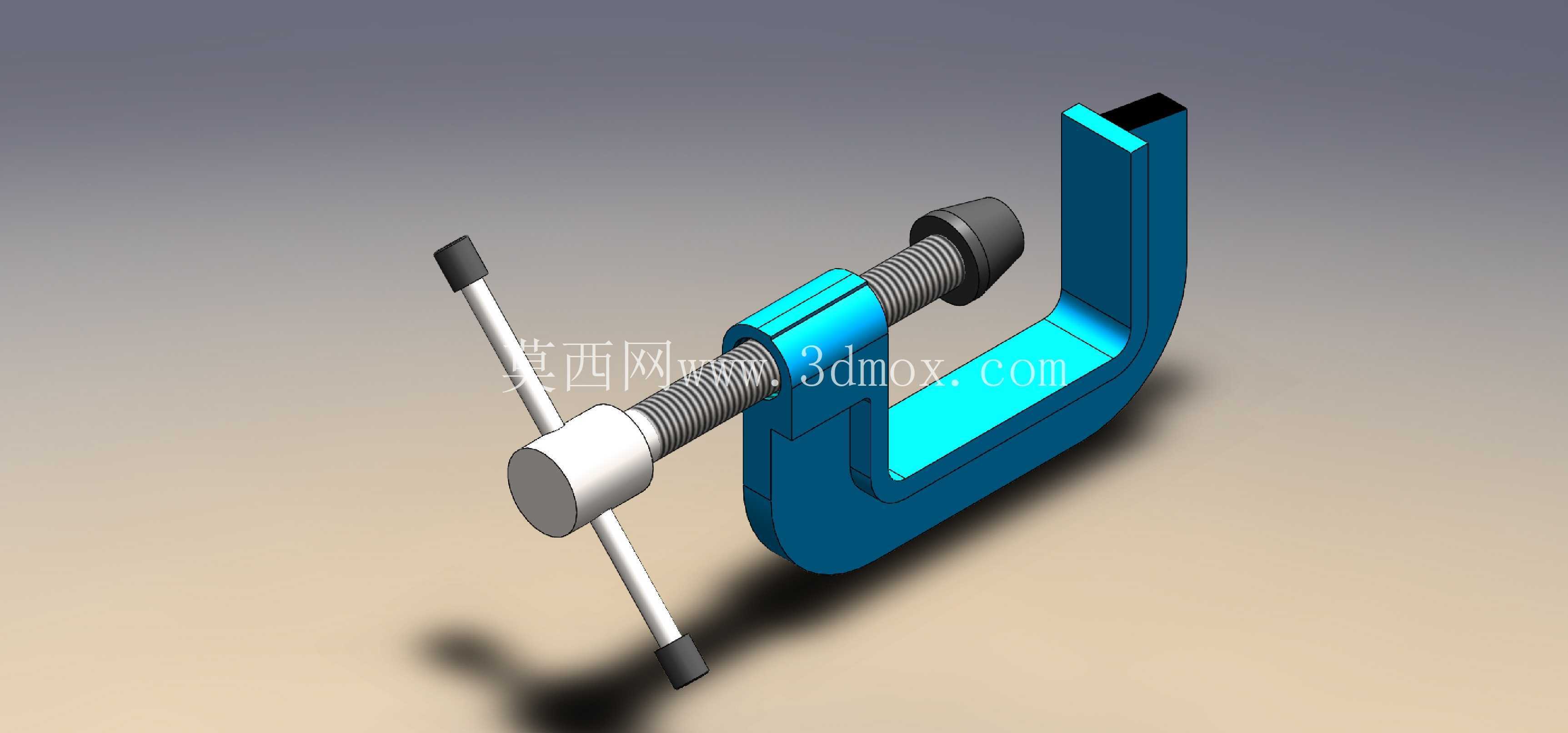
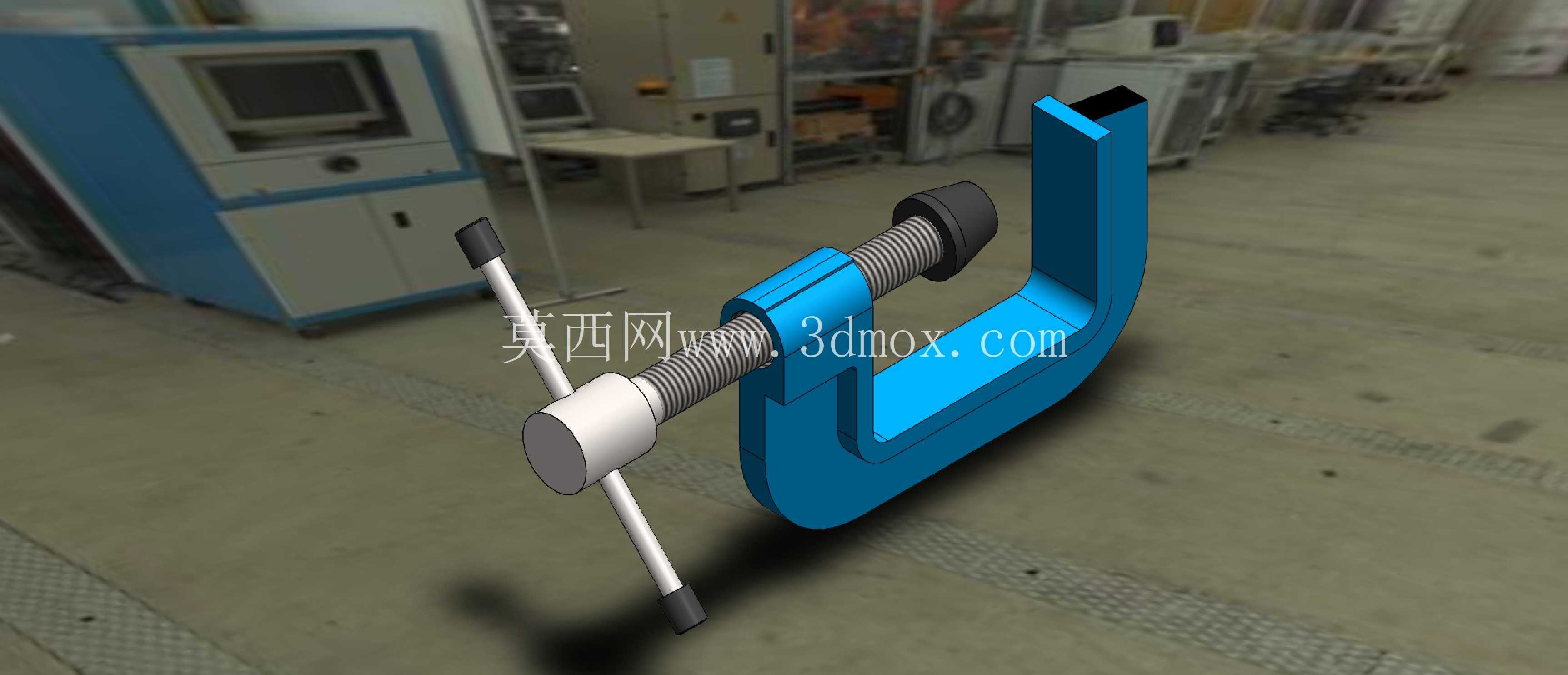
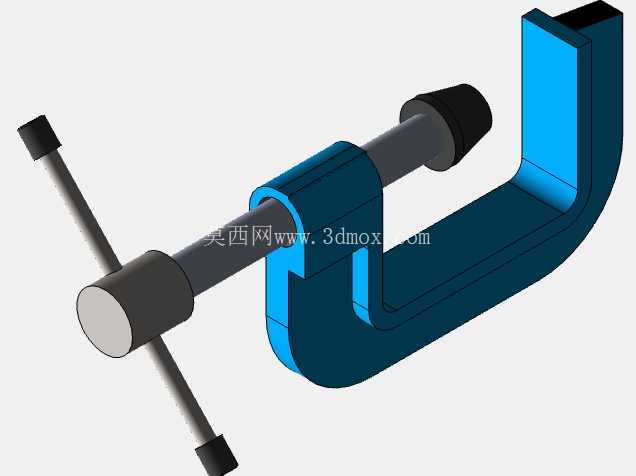

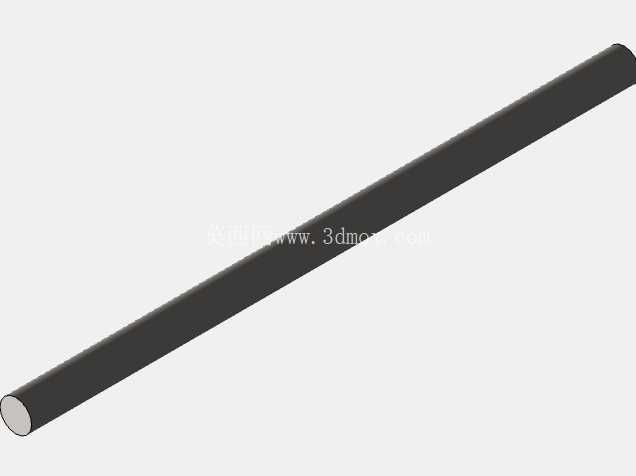
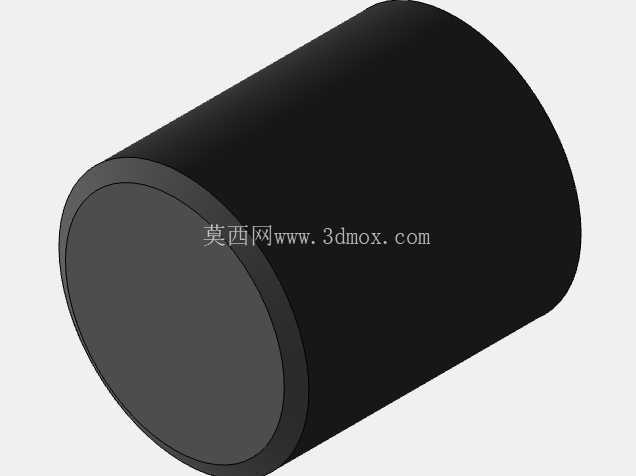
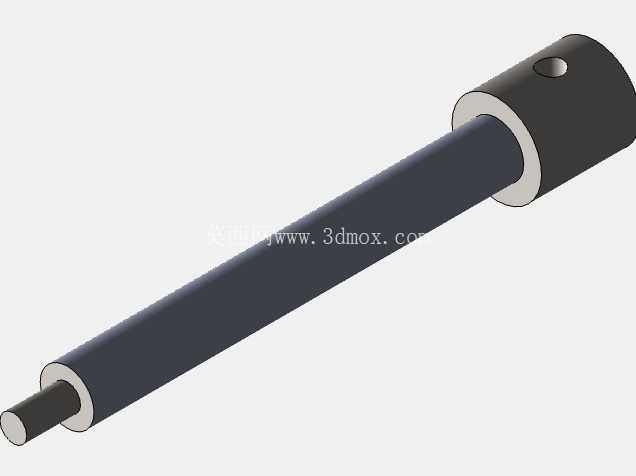
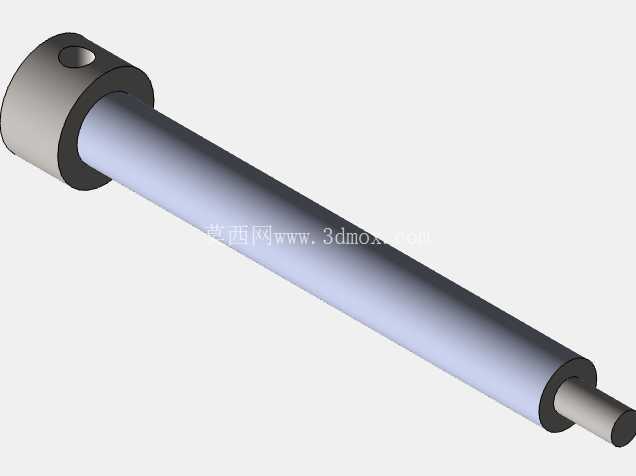
C型夹钳是机械加工、装配维修、木工制作、钣金加工场景中极为常用的手动夹持工具,核心作用是在作业过程中对工件施加稳定的夹紧力,避免工件出现位移、翘曲、松动等问题,保障加工、粘接、焊接、装配工序的精度与操作安全。这类夹钳的开口行程、喉深、额定夹紧力是选型时的核心参数,不同规格的产品适配不同厚度的工件夹持需求,常规手动款C型夹钳开口范围覆盖20mm到300mm不等,喉深尺寸决定了夹钳可伸入工件边缘的深度,直接影响夹持位置的选择范围。
从结构组成来看,C型夹钳的核心部件包含C形框架主体、传动螺杆、旋转压垫、手摇手柄四个部分,部分重载型号会额外加装锁销结构,避免夹紧后螺杆受振动出现回松。C形框架是整个夹钳的受力承载主体,截面多采用矩形或工字形结构设计,在螺杆施加顶紧力时,框架的C形开口段会承受弯曲应力,设计时需要通过圆角过渡降低开口根部的应力集中系数,避免长期受力后出现框架开裂、变形量超标的问题。框架的C形轮廓直接决定夹钳的最大开口尺寸与喉深参数,建模时需要先在基准平面绘制二维轮廓,通过拉伸特征生成主体结构,再对开口根部、螺杆安装孔位置做圆角处理,消除尖锐棱角带来的应力集中隐患。
传动螺杆是实现夹紧力传递的核心部件,螺杆与框架上端的螺纹孔配合,通过旋转运动转化为直线进给运动,推动端部的压垫压紧工件。螺杆的螺纹段采用梯形螺纹设计,相比普通三角螺纹具备更好的受力性能与自锁能力,能够在夹紧后保持压力稳定,不会受外力振动出现自行松脱。建模时螺纹部分可通过螺旋线扫描切除生成真实牙型,也可根据装配需求采用装饰螺纹线简化表达,螺杆的光杆段与压垫配合位置需要预留旋转间隙,保障压垫可随工件表面自适应调整角度,避免压伤工件表面。
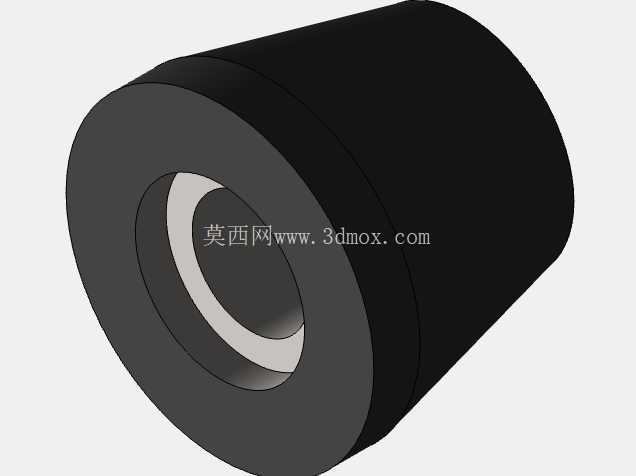
旋转压垫安装在螺杆的前端,与工件直接接触,压垫与螺杆端部采用间隙配合,可在螺杆旋转时保持自身不随螺杆转动,减少压垫与工件表面的摩擦,避免工件表面被刮花,同时压垫的接触面多做滚花或平面磨砂处理,增大接触摩擦力,防止夹紧后工件出现滑移。压垫与螺杆的连接位置需要设计限位结构,避免压垫从螺杆端部脱落,装配时通过同轴心配合与螺杆连接,保留旋转自由度即可。
手摇手柄穿装在螺杆尾部的通孔内,为手动旋转螺杆提供力臂,根据杠杆原理,手柄长度直接决定了相同手动力下可输出的最大夹紧力,设计时需要兼顾操作力与结构尺寸,手柄过长会导致夹钳整体占用空间过大,过短则会造成夹紧操作费力。手柄两端通常会加装防滑堵头,避免操作时手打滑,同时防止手柄从螺杆孔内脱出。
在三维装配过程中,需要先完成所有单个零件的建模校验,确认各零件的尺寸公差、配合间隙符合设计要求,再进入装配环境依次导入框架、螺杆、压垫、手柄零件。配合关系上,螺杆与框架的螺纹孔采用同轴心配合+螺旋配合,模拟螺杆旋转时的进给运动;压垫与螺杆端部采用同轴心配合+重合配合,保留压垫的旋转自由度;手柄与螺杆尾部的通孔采用同轴心配合,两端添加限位配合避免手柄窜动。完成装配后可通过运动仿真模拟手柄旋转时,螺杆带动压垫进给、松开的完整行程,校验运动过程中是否存在零件干涉,确认最大开口尺寸、最小夹持厚度是否符合设计预期。
实际应用中,这类C型夹钳可单独使用完成工件固定,也可多个组合使用,配合工作台、焊接工装、装配治具完成复杂工件的定位,相比快速夹具具备夹持力可调、适配厚度范围大、结构简单可靠、维护成本低的优势,在小批量加工、设备维修、现场装配场景中应用极为广泛。设计时需要根据额定夹持力核算框架的截面强度、螺杆的抗扭强度与螺纹牙的抗剪切强度,避免受力后出现零件变形或断裂,同时框架表面通常做喷塑或发黑处理,提升防锈能力与握持手感,螺杆部分做镀锌处理,减少螺纹磨损,提升传动顺畅度。
- 上一篇:镂空网格装饰花形花瓶陈设摆件
- 下一篇:蜗轮蜗杆式不锈钢喉箍紧固结构设计

- 全部评论(0)

- 模板大小: 2.73 MB
- 售价:5金币
- 下载次数: 42
- 系统要求: Rendering,SOLIDWORKS
- 软件分类: 通用五金配件