 微信登录
微信登录
 QQ登录
QQ登录


SolidWorks草图插入参考图片建模操作演示
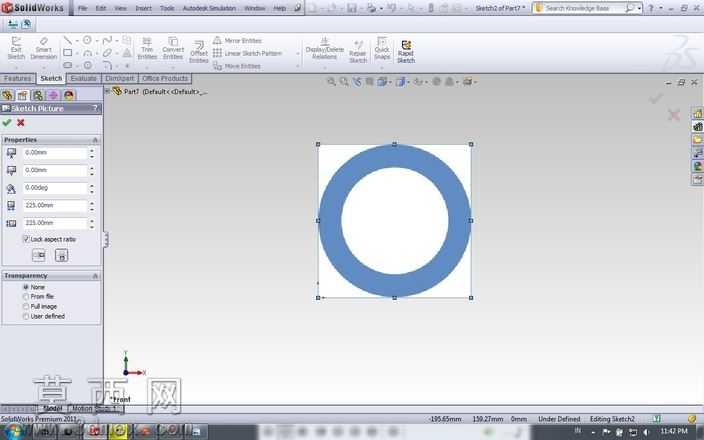
本次演示围绕SolidWorks环境下的草图图片插入操作展开,核心是讲解如何在二维草图平面中导入外部参考图片,辅助完成规则环形类零件的轮廓描摹与建模工作。操作起始于新建零件文件后选定前视基准面进入草图编辑状态,通过软件自带的草图图片插入功能,将提前准备好的蓝色环形参考图导入当前草图平面,导入过程中可通过左侧属性面板调整图片的缩放比例、旋转角度与透明属性,确保图片的环形轮廓与草图坐标系原点对齐,中心位置与坐标原点重合,为后续的轮廓提取提供精准的定位基准。在图片属性调整环节,可通过透明度滑块设置合适的图片显示透明度,避免参考图片遮挡后续绘制的草图线条,同时可锁定图片的长宽比例,防止调整尺寸时出现环形轮廓变形的问题。
完成图片定位与属性设置后,即可以导入的环形图片轮廓为参考,使用圆绘制工具分别描摹环形的外圆与内圆轮廓,通过智能尺寸标注功能,对照参考图片的比例设定内外圆的直径参数,快速得到与参考图一致的环形截面草图。这种借助参考图片进行草绘的建模方式,能够大幅降低复杂轮廓零件的草图绘制难度,尤其适用于带有不规则曲线轮廓、需要复刻实物外形的建模场景,无需手动测算轮廓上的大量点位坐标,仅需通过描摹参考图片即可快速得到精准的草图轮廓。在完成环形截面草图绘制后,可退出草图环境使用拉伸凸台特征,设定合适的拉伸深度即可生成对应的环形实体零件,整个操作流程逻辑清晰,从图片导入、定位调整、属性设置到轮廓描摹、特征生成的每一步都具备较强的可操作性,能够帮助建模人员快速掌握草图图片插入的实用技巧,提升复杂外形零件的建模效率,减少草图绘制阶段的重复调整工作,保障建模轮廓与参考目标的一致性。
------分隔线----------------------------
- 上一篇:带辐条轮组的手推车车轴总成结构设计
- 下一篇:环形弯曲轨迹螺旋弹簧三维结构设计

说点什么吧
- 全部评论(0)

还没有评论,快来抢沙发吧!
- 模板大小: 522.88 KB
- 售价:10金币
- 下载次数: 1
- 系统要求: 效果图,其它,STL,
- 软件分类: 通用机械零部件