 微信登录
微信登录
 QQ登录
QQ登录


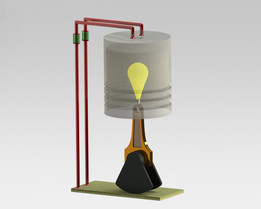
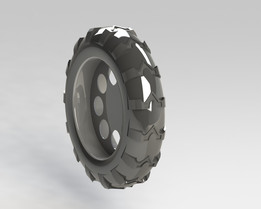
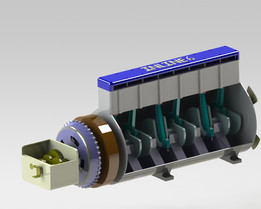
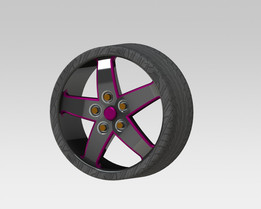
Inventor Studio渲染学习参考演示结构

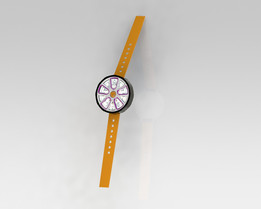
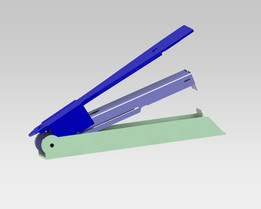
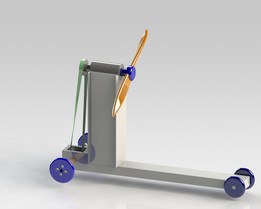
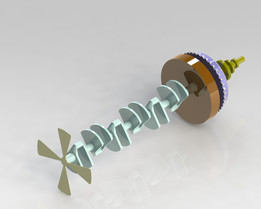
在机械设计的三维可视化工作流里,渲染环节的作用一直被不少一线结构工程师低估,很多人觉得只要把零件的配合关系、干涉检查做对,出完工程图就算完成了全流程,但实际上在方案汇报、跨部门协同、客户预沟通的场景里,一张质感到位的渲染图,能省去大量对着线框、白模解释结构逻辑的沟通成本。这次梳理的这套演示结构,就是针对刚接触Inventor Studio模块的设计人员搭建的练习载体,没有复杂的异形曲面,也没有过多细碎的小零件,刚好适合用来熟悉渲染环境里的光源布置、材质附着、视角调整这些基础操作。
从实际使用场景来看,这类练习载体不需要匹配真实生产线上的设备安装位,它的核心作用是让使用者快速摸透渲染模块的操作逻辑,比如调整不同金属材质的粗糙度参数时,怎么匹配环境光的角度才能体现出机加工面的纹理;给塑料材质设置半透明属性时,怎么控制折射参数避免出现穿模的视觉bug;添加文字标注类的装饰元素时,怎么调整贴图的投影方式让文字贴合曲面不发生拉伸变形。很多刚从SolidWorks转用Inventor的工程师,一开始会觉得Photoview 360的操作逻辑更顺手,本质上是没摸透Inventor Studio的参数联动逻辑,这套简单的演示结构刚好可以用来做参数调试的对照,不用打开复杂的整机装配体拖慢软件运行速度,单文件打开就能快速测试不同参数的渲染效果。
设计思路上,整个演示结构特意做了简化处理,主体用大尺寸的平面结构作为渲染基底,预留了足够的视觉空间来放置提示类文字,两侧的箭头控件是用来做视角切换的交互示意,练习的时候可以尝试给箭头设置不同的金属漆材质,对比哑光金属和亮面镀铬材质在相同光源下的反射差异。结构的整体尺寸控制在常规显示器的全屏显示范围内,渲染输出的时候不用特意调整画幅比例,默认的透视视角就能刚好容纳所有元素,不会出现边缘内容被裁切的情况。安装边界这块因为是练习用的演示载体,不需要考虑实际的装配公差,也不用预留螺栓孔、定位销这些安装结构,所有的面都做了简单的圆角处理,避免渲染的时候出现尖锐边的黑边瑕疵,对于新手来说,这种无复杂配合的结构,能把注意力完全放在渲染参数的调试上,不用分心去处理零件缺失、配合报错这些装配体常见的问题。
实际练习的时候,可以先从默认的环境光源开始调试,先把主体结构的材质附着正确,再逐步添加点光源、聚光源来模拟不同的车间光照环境,比如模拟车间顶部荧光灯照明效果的时候,要注意把光源的阴影硬度调低,避免出现过于生硬的阴影遮挡文字内容;模拟产品展示的聚光效果的时候,要把光源的照射角度对准文字区域,调整衰减范围让视觉重心落在提示文字上。很多新手一开始做渲染容易犯的错误就是给所有零件都加高反光的金属材质,整个画面亮得发腻没有层次,用这个简单结构练习的时候,可以尝试给基底设置哑光的工程塑料材质,给文字设置亮面的金色金属材质,给两侧箭头设置磨砂黑的金属材质,通过不同材质的质感对比拉开画面层次,慢慢摸透材质搭配的逻辑,之后再做真实设备的渲染时就能快速上手,不用反复调试参数浪费时间。
另外这套结构也可以用来测试不同渲染输出参数的效果,比如调整不同的分辨率、抗锯齿等级,对比输出图片的清晰度和渲染耗时的平衡,找到适合自己工作需求的参数组合,毕竟日常工作里的渲染不需要追求电影级的效果,只要能清晰展示结构特点、材质质感,在可接受的时间内输出合格的图片就满足使用需求。对于需要经常做方案汇报的工程师来说,花点时间用这类简单结构练熟渲染操作,后续做项目的时候能大幅提升方案展示的专业度,比对着干巴巴的三维线框讲方案的沟通效率要高很多。
- 上一篇:齿轮重力联动传动演示机构
- 下一篇:异形通透玻璃装饰花瓶三维结构设计

- 全部评论(0)

- 模板大小: 3.45 MB
- 售价:5金币
- 下载次数: 16
- 系统要求: Rendering,Autodesk Inventor
- 软件分类: 通用机械零部件