 微信登录
微信登录
 QQ登录
QQ登录


AutoCAD图像精准插入操作演示方案
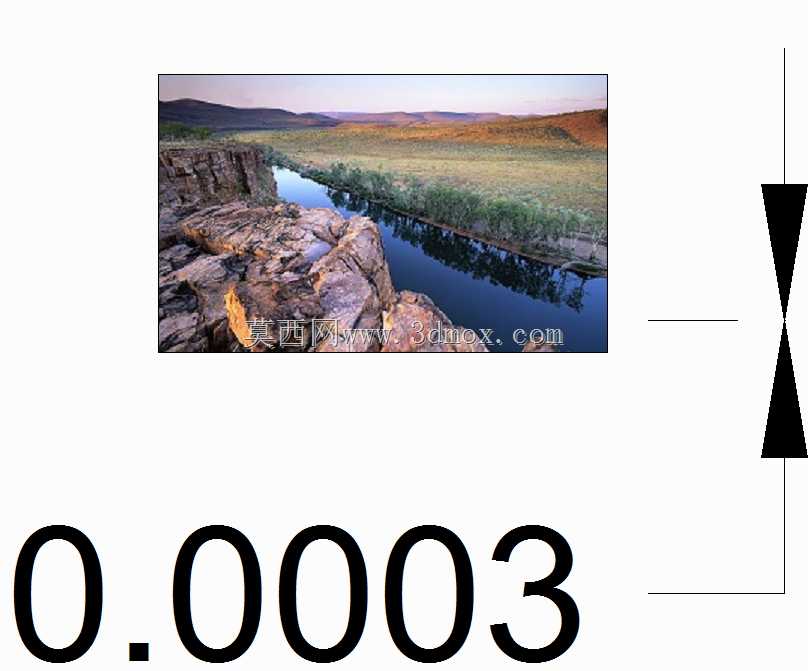
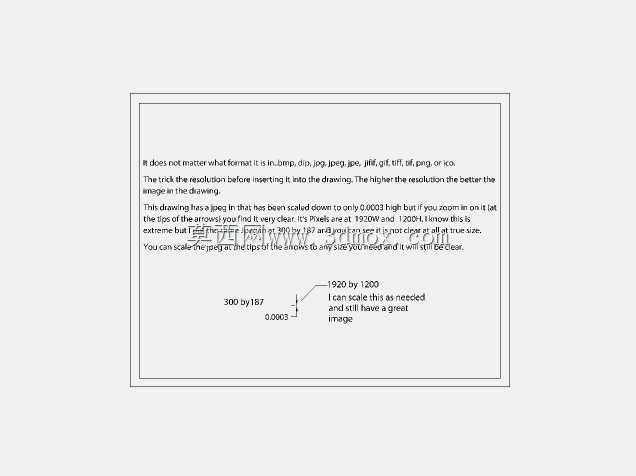
在工程绘图实操环节,外部参照图像的插入精度直接影响后续描图、尺寸核对、方案比对的工作效率,不少刚接触CAD绘图的从业者常会遇到插入图像比例失真、边界错位、打印时图像丢失的问题,这套操作逻辑正是针对这类现场痛点梳理的标准化处理流程。日常做设备改造方案时,常需要把现场拍摄的设备安装位照片、老旧设备的扫描图纸、手绘方案的扫描件插入到CAD文件中作为底图参照,如果插入时没有校准尺寸,后续基于底图绘制的安装孔位、管线走向、结构轮廓都会出现比例偏差,小则导致加工件尺寸不符需要返工,大则会让现场安装时出现部件干涉、预留空间不足的问题。这套操作逻辑首先明确了图像插入的边界控制思路:插入图像前先确认绘图区域的单位设置,和图像素材的实际尺寸单位做统一,
避免公制英制混淆带来的比例错误;插入过程中不直接拖拽缩放图像,而是通过指定图像的两个实际已知尺寸点做对齐校准,比如参照现场拍摄的安装位照片时,提前在现场量取两个固定孔位的中心距,插入图像后以这两个孔位的像素距离对应实际测量的尺寸值做比例缩放,确保图像上的所有尺寸和CAD绘图单位完全匹配。从安装边界的处理来看,插入后的图像需要设置合理的裁剪边界,把无关的画面区域裁剪掉,避免底图占用过多的绘图视野,同时要给图像图层设置单独的显示控制,把图像图层设置为锁定状态,避免后续绘图操作中误移动、误缩放底图,还要调整图像的显示透明度,让后续绘制的矢量线条能清晰显示在底图上方,不会被图像内容遮挡。在不同的应用场景下,这套操作逻辑的侧重点也有区别:
做现场测绘补图时,插入的现场照片需要校准到和实际安装空间1:1的比例,方便直接在图上量取未测量到的结构尺寸;做老旧图纸复刻时,插入的扫描图纸要对齐图框的角点,确保扫描件的图框和CAD标准图框完全重合,后续描图时的线型、标注位置都能和原图纸保持一致;做方案汇报配图时,插入的效果图需要调整到合适的显示比例,和周边的图纸标注、技术说明文字保持合理的排版间距,避免打印或导出PDF时图像溢出图框。实际操作中还要注意图像的链接方式,若采用外部链接方式插入图像,需要把图像文件和CAD图纸文件存放在同一目录层级,避免文件转移后出现图像路径丢失的问题;若采用嵌入方式插入,要控制图像的分辨率,不要插入分辨率过高的原图,避免CAD文件体积过大导致打开、
保存、平移缩放时出现卡顿。针对图像插入后的显示问题,操作逻辑里也覆盖了常见的异常处理:如果插入后图像显示模糊,要调整CAD的图像显示质量参数,不要为了节省内存把图像显示质量调至最低;如果打印时图像不显示,要检查打印设置里的图像打印选项是否开启,同时确认图像图层没有被设置为不打印;如果图像旋转角度不对,要以现场的水平基准面为参照,通过对齐命令把图像旋转到正确的角度,避免后续绘图的坐标系出现倾斜。从结构设计从业者的日常使用反馈来看,掌握这套精准的图像插入操作,能把底图校准的时间从原来的十几分钟缩短到一两分钟,而且能完全避免比例偏差带来的绘图错误,不管是做通讯设备的安装布局图、工装夹具的设计图,还是生产线的改造方案图,都能通过准确的底图参照提升绘图的准确率,减少现场核对的往返次数。不少从业者之前习惯凭感觉拖拽缩放插入的图像,往往画完一部分结构后才发现底图比例不对,需要删除已绘制的内容重新校准,既耽误工期也容易遗漏尺寸错误,这套标准化的操作流程把插入、校准、边界处理、异常排查的每个环节都做了明确的操作指引,不需要反复试错调整,就能让插入的图像完全匹配绘图需求,成为可靠的绘图参照而非干扰项。
- 上一篇:经典影视道具美队盾牌三维结构设计
- 下一篇:立式多灯珠便携红色手持照明手电结构

- 全部评论(0)

- 模板大小: 10.4 MB
- 售价:5金币
- 下载次数: 16
- 系统要求: AutoCAD,Rendering
- 软件分类: 通讯工具类