 微信登录
微信登录
 QQ登录
QQ登录


AutodeskInventor聚酰胺材质添加操作教程
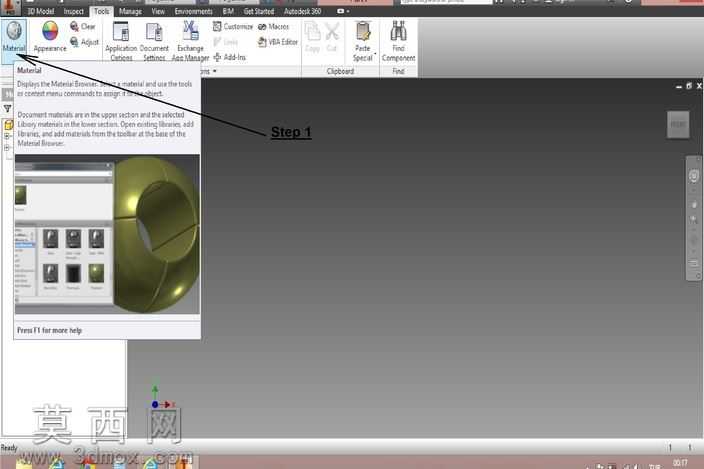
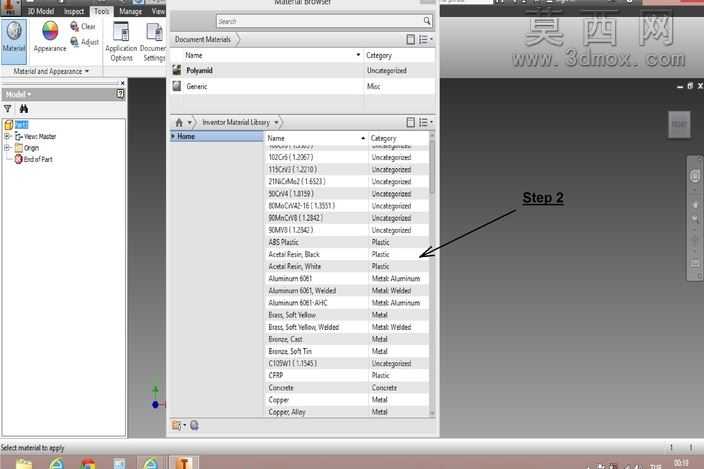
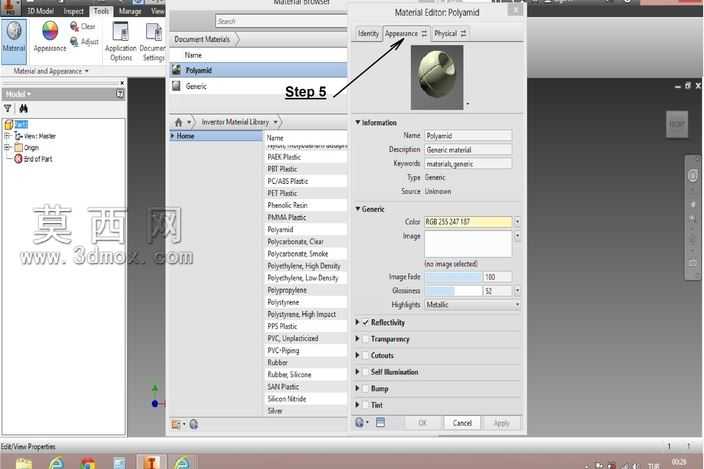
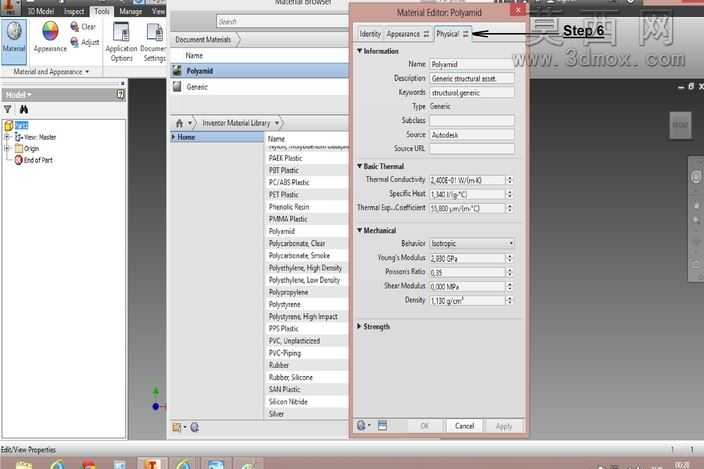
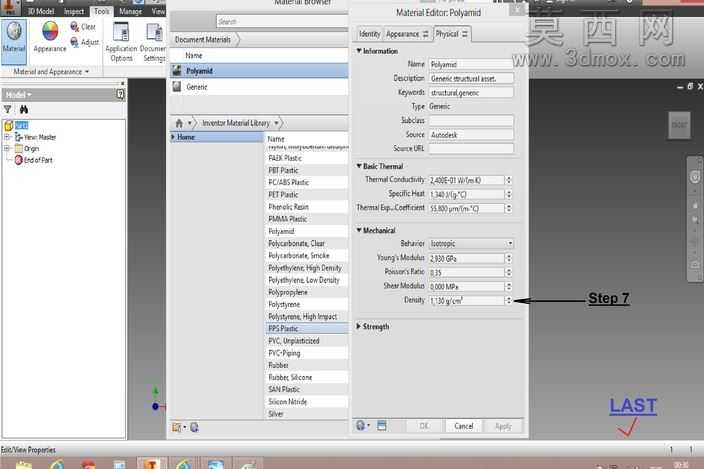
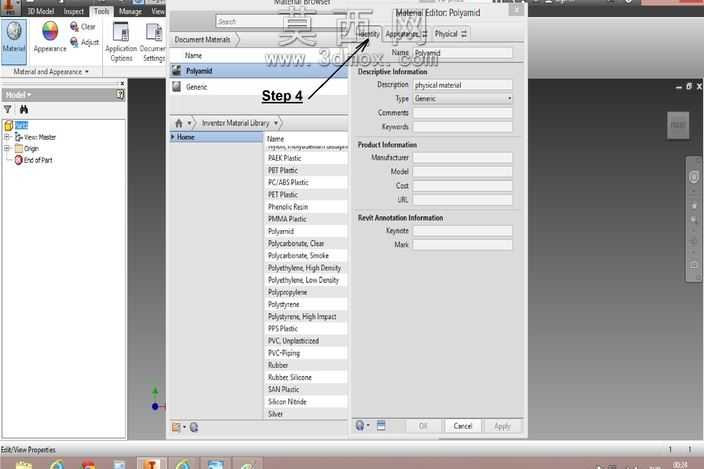
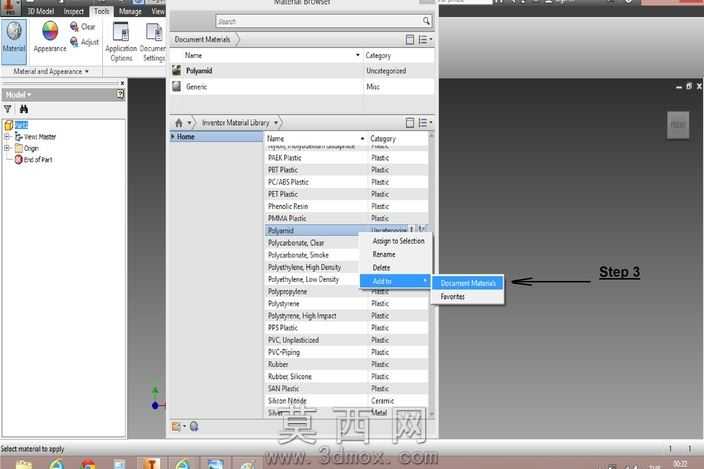
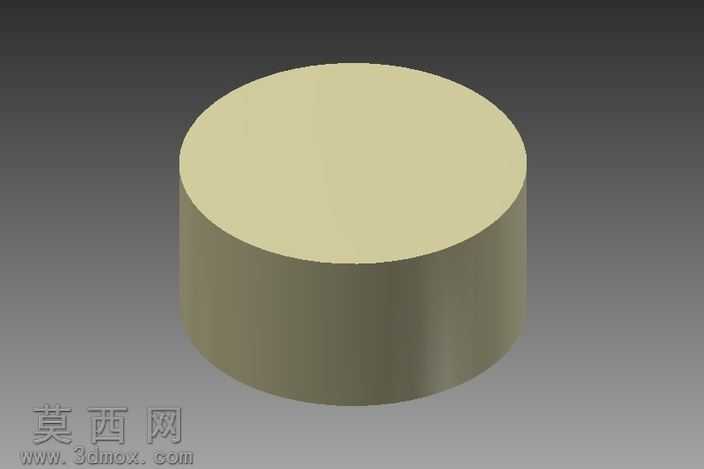
本教程围绕三维建模过程中的聚酰胺材质添加操作展开,依托Autodesk Inventor软件环境完成全流程演示,帮助建模人员快速掌握工程塑料材质的调用与赋予方法。操作起始于软件顶部功能区的材质调用入口,首先定位到界面上方的材质面板选项,点击展开材质浏览器面板,该面板整合了软件自带的全品类材质库资源,涵盖金属、塑料、陶瓷、复合材料等多类工程常用材质分类。在材质库的分类导航栏中找到塑料材质分类,进一步定位到聚酰胺(即尼龙)材质条目,聚酰胺作为机械设计中常用的工程塑料,具备优异的耐磨性、自润滑性与结构强度,广泛应用于传动零件、结构支撑件、耐磨衬套等零部件的建模场景。选中目标聚酰胺材质后,
可通过拖拽操作将材质直接赋予视图中选中的三维模型实体,也可通过右键菜单选择“指定给当前选择”完成材质附着。完成初步材质赋予后,可在材质编辑面板中调整聚酰胺材质的外观参数,包括基础颜色的色值校准、表面粗糙度的数值调整、反光度与透明度的参数微调,让材质的视觉表现更贴近真实聚酰胺材料的物理质感,同时可结合软件的渲染环境设置,调整场景光照角度、环境光强度与背景反射效果,预览材质在不同光照条件下的呈现效果,确保最终渲染输出的模型材质表现符合工程展示或方案汇报的视觉要求。操作过程中需注意,若自定义调整了聚酰胺材质的参数,可将修改后的材质保存到个人材质库中,方便后续同类材质建模时直接调用,无需重复调整参数;若模型包含多个不同零件实体,
可通过材质浏览器的批量选择功能,快速将聚酰胺材质赋予所有同材质零件,提升建模操作效率。整套操作流程逻辑清晰,从材质入口定位、材质库检索、材质赋予到参数调整、效果预览形成完整操作闭环,适配Inventor2013及后续版本的操作逻辑,能够帮助三维建模人员快速完成聚酰胺类工程塑料零件的材质设置工作,让三维模型的材质表现更贴合实际生产所用材料的真实属性,为后续的工程图输出、装配校验、方案渲染展示提供准确的材质基础支撑。

- 全部评论(0)

- 模板大小: 4.12 MB
- 售价:10金币
- 下载次数: 1
- 系统要求: Autodesk Inventor2013,效果图,其它,
- 软件分类: 通用机械零部件