 微信登录
微信登录
 QQ登录
QQ登录


SolidWorks真实视图图形卡激活操作指引
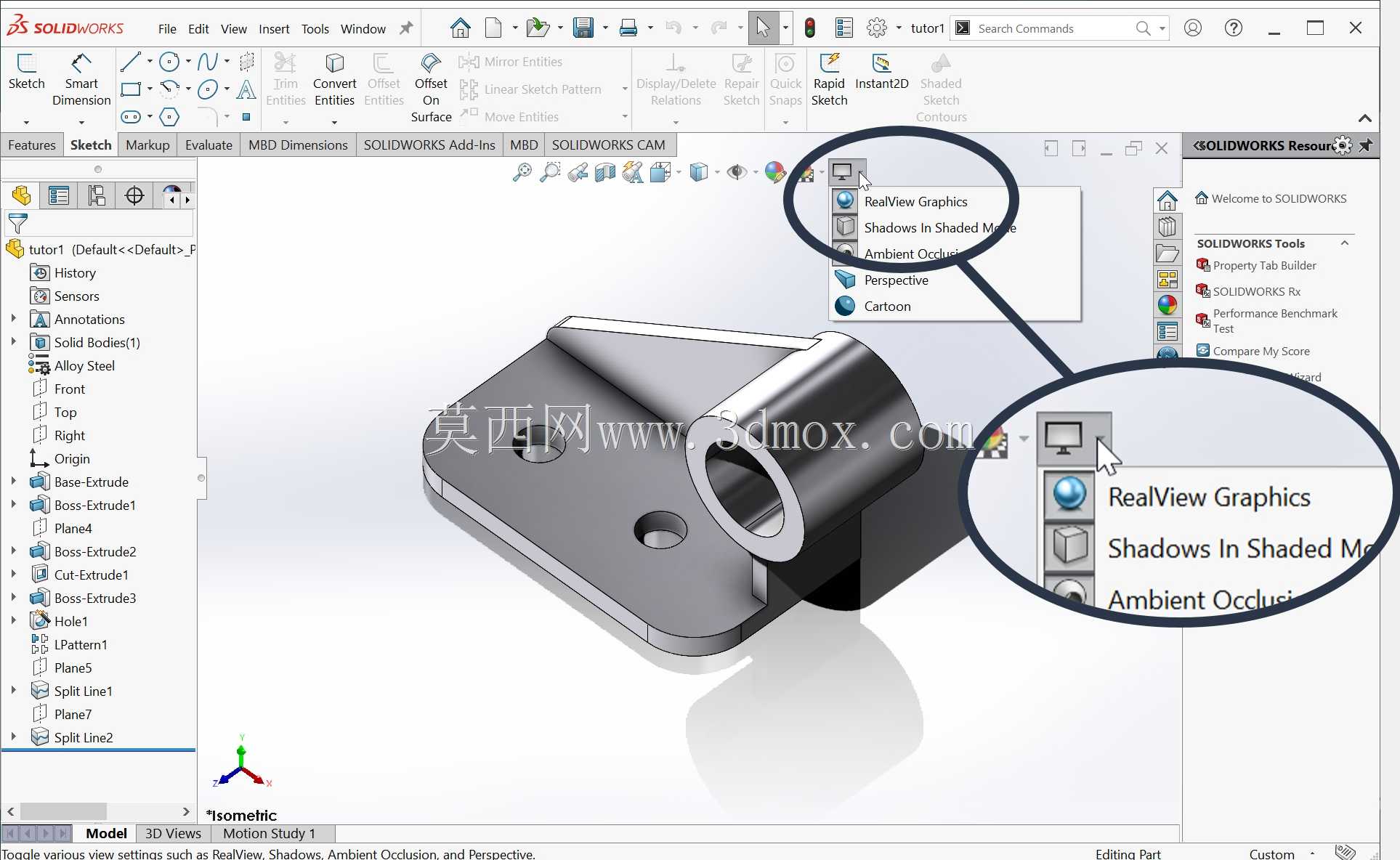
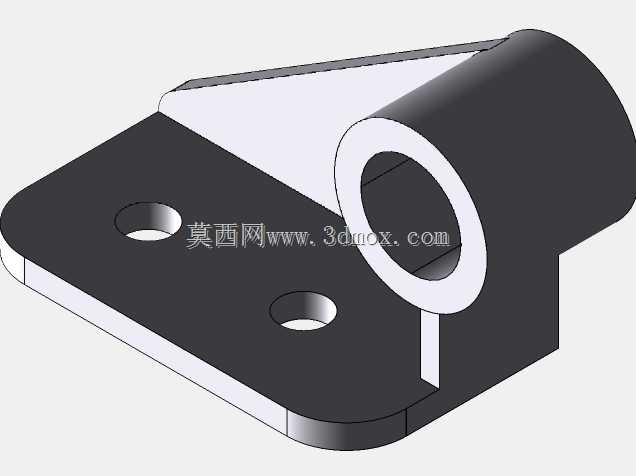
在日常机械三维设计工作中,SolidWorks的RealView真实视图功能是提升模型预览质感、快速校验外观设计合理性的重要工具,不少普通消费级显卡因为硬件ID不在软件默认支持列表中,会出现该功能灰选无法开启的情况,这时候就需要通过对应的图形卡激活配置来解锁该功能。从实际工程应用场景来看,不管是做零部件结构方案评审、装配干涉检查过程中的材质质感区分,还是给非技术岗的同事做方案演示,开启真实视图后,模型的金属反光、环境光遮蔽、阴影投射效果都能更贴近实物状态,不用每次都启动耗时较长的PhotoView360渲染流程,就能快速得到接近真实质感的预览效果,大幅提升方案沟通的效率。
从功能特性上来说,开启真实视图后,首先是RealView Graphics选项会激活硬件级的图形渲染加速,不同于软件层面的普通着色显示,它会调用显卡的图形处理单元来实时计算材质的反射、折射效果,比如金属机加工面的高光、塑料件的漫反射、铸件的哑光质感都能实时呈现,不需要等待渲染计算;其次是Shadows In Shaded Mode(着色模式下阴影)功能,可以在视图中实时投射模型的自阴影与装配体间的投影,在做装配间隙检查的时候,能通过阴影的偏移快速判断两个相邻零件是否存在干涉风险,比单纯靠线框检查更直观;还有Ambient Occlusion(环境光遮蔽)效果,会在零件的拐角、孔位、装配贴合面处自动计算出暗部阴影,让模型的立体感更强,在做复杂装配体的结构梳理时,能快速区分不同层级的零件结构,不会因为平面着色导致不同零件的边界混淆。
在实际操作配置的时候,首先要明确自己的显卡型号,不同显卡对应的注册表配置项有区别,核心逻辑是把当前使用的显卡硬件ID添加到SolidWorks的显卡支持列表中,绕过软件的默认硬件检测逻辑,强制开启RealView功能。配置完成后重启软件,就能在视图设置的下拉菜单中找到对应的真实视图选项,和专业绘图卡开启后的效果完全一致。需要注意的是,配置前要备份好注册表文件,避免修改错误导致软件运行异常;如果是使用集成显卡的设备,不建议强行开启该功能,会因为图形处理能力不足导致视图旋转、缩放操作卡顿,反而影响建模效率。
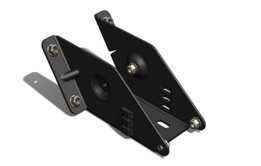
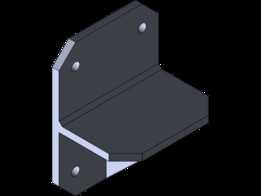
从设计工作的实际需求出发,这个功能的激活配置不需要额外升级硬件,就能让普通设备获得专业级的实时预览效果,在做小型零部件设计、装配体校验、方案快速展示的场景下实用性非常强。比如在设计带安装孔的钣金支架、带轴孔的机加工座类零件时,开启真实视图后,能实时看到孔位边缘的倒角反光、安装面的平面度视觉效果,不用切换到渲染模式就能快速判断外观工艺的合理性;在做装配体配合的时候,阴影效果能直观显示轴和孔的配合间隙是否均匀,提前发现加工公差预留不合理的问题。
另外在建模过程中,开启真实视图不会影响特征建模的操作效率,所有的草图绘制、特征拉伸、配合约束操作都和普通着色模式下的操作逻辑完全一致,不会增加额外的操作步骤,只是在显示层面提升了预览质感。对于经常需要做方案截图、快速制作设计说明文档的工程师来说,开启该功能后截取的模型图片不需要额外做后期修图,就能直接放到设计文档中,图片的质感更专业,也能更清晰地展示零件的结构细节。
需要注意的是,不同版本的SolidWorks对应的注册表路径有细微区别,配置的时候要对应自己使用的软件版本来调整路径,避免配置完成后功能无法正常激活。如果配置后出现视图显示花屏、闪退的情况,只需要把之前备份的注册表文件恢复,重启软件就能回到初始状态,不会对软件的正常使用造成永久性影响。对于日常建模工作来说,这个功能的解锁属于实用性很强的配置优化,不需要投入额外成本,就能提升设计过程中的视觉体验与沟通效率,适合大部分使用非专业绘图卡的机械设计从业者配置使用。
- 上一篇:撬装式集成承载框架结构设计方案
- 下一篇:工业储料罐组及配套PT管道集成装置

- 全部评论(0)

- 模板大小: 850.44 KB
- 售价:5金币
- 下载次数: 7
- 系统要求: SOLIDWORKS,Rendering
- 软件分类: 通用机械零部件