 微信登录
微信登录
 QQ登录
QQ登录


雷柏鼠标采用 SolidWorks 制造 | 堆焊| 样式样条| 边界\u0026填充曲面


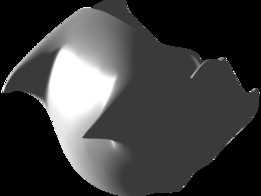
创建时间:31 10 25(C) Rapoo Mouse Inspired 在这方面取得了一些不错的进展,我对结果非常满意。 我使用了边界表面和填充表面。 我注意到,您不能像使用边界曲面一样使用填充曲面。 边界表面可以在没有引导的情况下工作,但填充表面至少在这个项目中需要它们开始。 当您已经创建了三个或更多边界时,填充曲面效果会更好。我还添加了一个填充曲面,因为在使用边界曲面时,我在曲率分析中看到了红色。 我相信红色意味着有什么不对劲,可能是该区域有皱纹或某种紧绷。 绝对不行哈哈。 目标是获得呈现蓝色的表面 xD。 我认为蓝色意味着干净、光滑。 这有点像模拟。 红色意味着有压力或发生不好的事情哈哈哈。 我将研究其背后的推理,但当您打开文件并在早期阶段单击回滚功能时,您就会明白我的意思。对于鼠标线,我使用了弯曲功能。 以下是 Flex 的工作原理。 单击“flex”并选择对象时,您将看到两个平面,即平面一和平面二。 如果您只想弯曲一侧(就像我们的鼠标线一样),则无需理会另一平面。 然后你会看到弯曲轴。 右键单击它的中间白色部分,然后选择要修复的平面。 然后开始弯曲。 对于这款鼠标,我沿着 Z 轴旋转,因为我希望电线向下弯曲。
另外,我还为电源线本身使用了 3D 草图。 当您尝试创建凌乱的电线时,控制起来会更容易。对于鼠标侧面按钮,我还使用了 3D 草图。 您会注意到该按钮是弯曲的并且位于鼠标主体旁边,因此我不能只使用填充表面并将其设为四四方方。 那是行不通的。 相反,我使用 3D 草图来创建边界并切割表面,以便按钮具有漂亮的曲线。


- 模型大小 :未知
- 消 耗 :5莫西点
- 下载次数 :
- 包含文件: SOLIDWORKS,Rendering
- 行业分类: 无